전체 글
-
SFTP를 통해 Synology NAS의 파일에 액세스하는 방법2017.11.19
-
시놀로지 NAS 다운그레이드 하기 (6.2 -> 6.13 or 6.1.4)2017.11.19
-
tar.gz 압축풀기/압축하기 (분할압축)2017.11.19
SFTP를 통해 Synology NAS의 파일에 액세스하는 방법
공식 사이트에 아주 잘 정리되어 있는 내용입니다.
FTP를 통해 Synology NAS의 파일에 액세스하는 방법
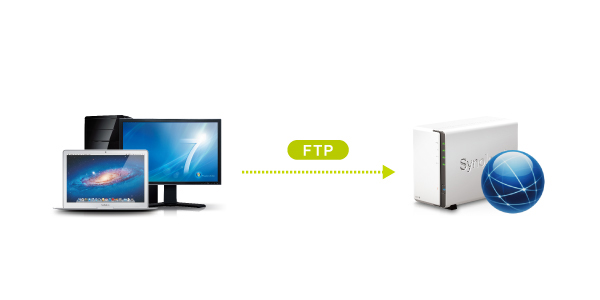
2.5 SFTP를 통한 사용자의 공유 폴더 액세스 허용
SFTP는 패스워드를 입력할 필요 없이 DSM 사용자에게 파일을 안전하게 전송하고 사용자 자격 증명의 유출 위험을 줄입니다. 3~7단계의 경우 먼저 SSH 서비스 활성화(제어판 > 터미널 및 SNMP > 터미널)를 선택하고 명령 실행을 위해 SSH를 통해 DSM에 연결합니다.
- 제어판 > 파일 서비스 > FTP로 가서 SFTP 서비스 활성화를 선택합니다.
- 제어판 > 사용자 > 고급 > 사용자 홈으로 이동하고 사용자 홈 서비스 활성화를 선택합니다.
- PuTTYgen 또는 명령줄을 통해 개인 키 및 공개 키를 생성합니다.
- PuTTYgen: 포함된 창 내에 표시된 텍스트를 복사해 .txt 파일로 저장한 다음 이름을 id_rsa.pub로 지정합니다.
- 명령줄: 소프트웨어(예: PuTTY)를 사용해 SSH를 통해 DSM에 연결합니다. 콘솔에서 명령
ssh-keygen -f /var/services/homes/[username]/id_rsa를 실행합니다. 지정된 사용자의 home 폴더에 공개 키 id_rsa.pub 및 개인 키 id_rsa가 생성됩니다. 공개 키를 다른 장치로 마이그레이션하는 경우 HTTPS, FTPS 또는 SFTP를 통해 암호화된 전송으로 키 유출을 방지해야 합니다.
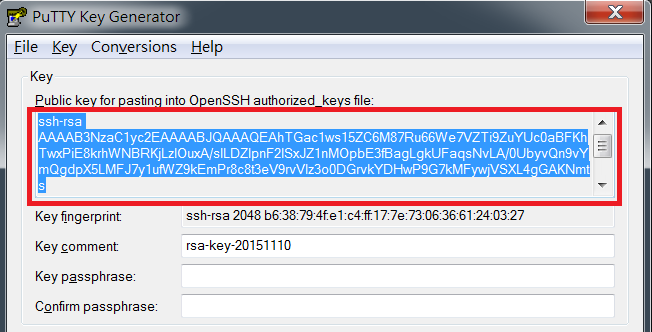
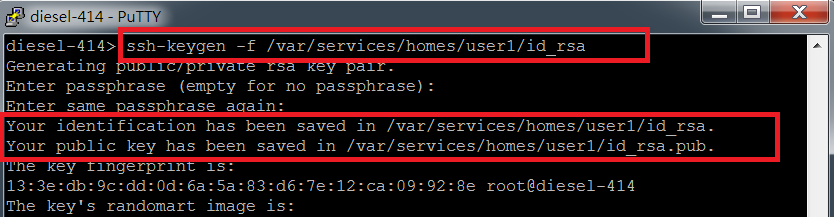
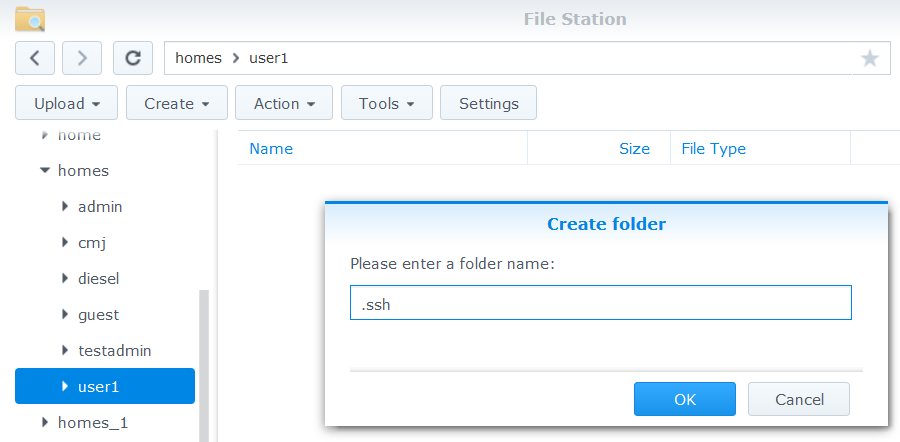
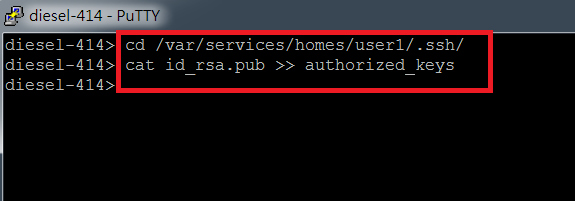
- File Station에서 ".ssh" 폴더를 생성하고 공개 키 id_rsa.pub를 생성된 폴더로 업로드합니다(경로:
home/.ssh/id_rsa.pub). - 아래의 포함된 명령을 실행하여 기존 authorized_keys 파일에 공개 키 내용을 추가합니다.
- FTP 클라이언트에 개인 키(즉 id_rsa)를 추가합니다. FileZilla FTP 클라이언트를 사용하는 경우 가져오기 방법은 이 게시물 또는 다른 문서를 참조하십시오.
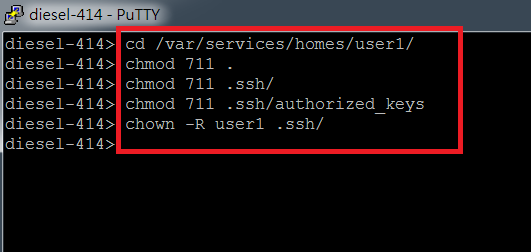
- 아래의 포함된 명령을 실행하여 사용자 홈 폴더 ".ssh"의 권한을 확인하고 "authorized_keys"가 711인지 확인합니다.
- 이제 지정된 DSM 사용자가 패스워드를 입력하지 않고 SFTP를 통해 Synology NAS에 연결할 수 있습니다.
3. FTP를 통한 파일 액세스
Synology NAS에서 FTP 서비스를 활성화하면 웹 브라우저 또는 FTP 클라이언트를 사용해 FTP를 통해 파일에 액세스할 수 있습니다.
3.1 웹 브라우저 사용
이 섹션에서는 웹 브라우저에서 FTP를 통해 파일에 액세스하는 단계에 대해 안내합니다.
- 웹 브라우저를 엽니다.
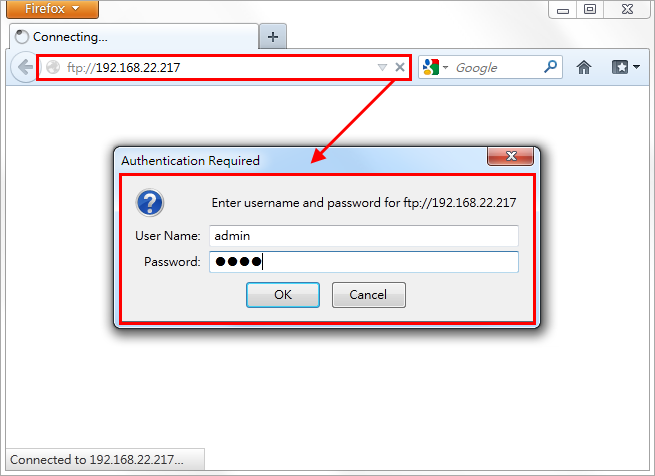
- 주소 표시줄에서 "ftp://"를 입력하고 그 뒤에 Synology NAS 장치의 IP 주소 또는 DDNS 호스트 이름을 입력합니다. 예: "ftp://66.94.234.215" 또는 "ftp://yourhostname.synology.me."
- 설정에 따라 로그인하라는 메시지가 표시됩니다. Synology NAS 사용자 이름 및 패스워드를 입력합니다. 입력한 사용자 계정은 액세스하려는 공유 폴더에 대한 액세스 권한을 가지고 있어야 합니다.
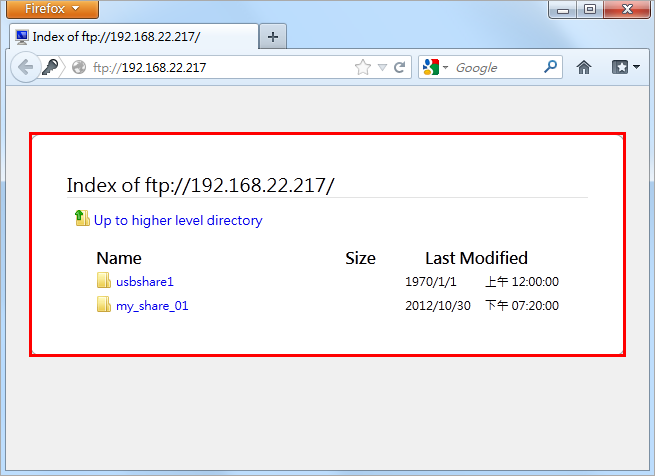
- 로그인에 성공하면 Synology NAS에서 공유 폴더의 색인이 보여야 합니다.
3.2 FTP 클라이언트 사용
이 섹션에서는 FTP 클라이언트에서 FTP를 통해 파일에 액세스하는 단계에 대해 안내합니다.
- 즐겨 사용하는 FTP 클라이언트(예: FileZilla)를 엽니다.
- 호스트 필드에 Synology NAS 장치의 IP 주소 또는 DDNS 호스트 이름을 입력합니다.
- 적절한 필드에 Synology NAS 사용자 이름 및 패스워드를 입력합니다. 입력한 사용자 계정은 액세스하려는 폴더에 대한 액세스 권한을 가지고 있어야 합니다.
- Synology NAS가 FTP 서비스에 사용할 포트 번호를 입력합니다(기본 포트 번호: 21).
- 연결(FileZilla를 사용하는 경우 Quickconnect)을 클릭합니다.
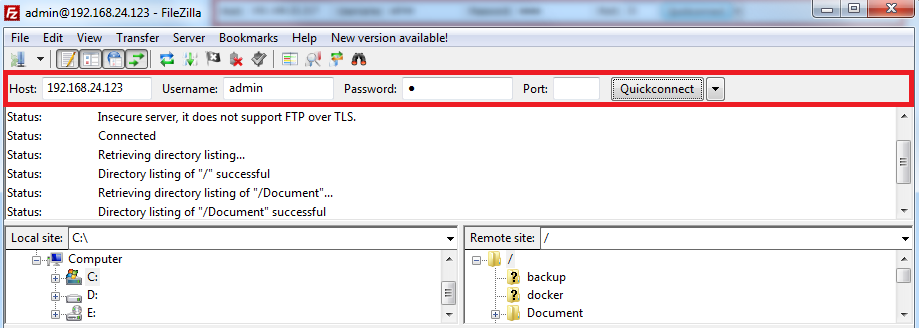
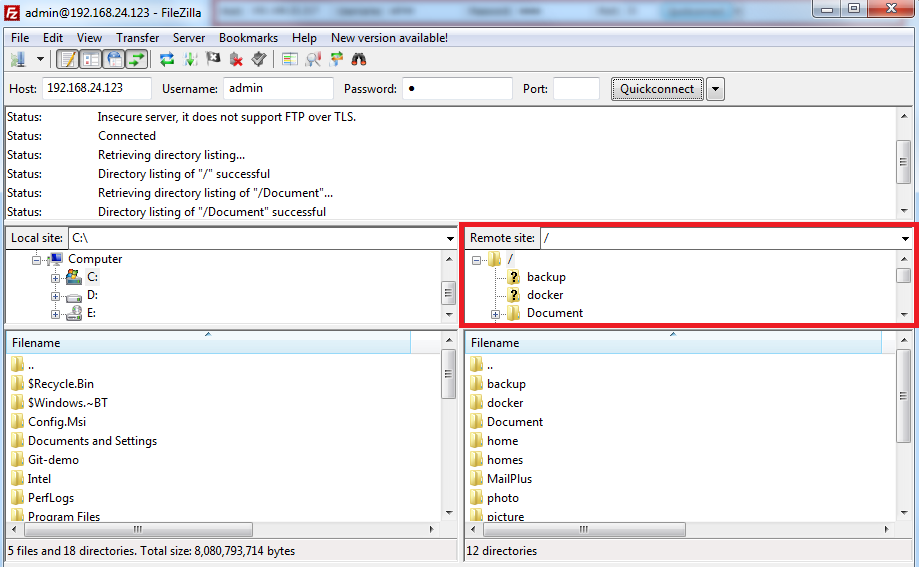
- 로그인에 성공하면 Synology NAS에서 공유 폴더가 보여야 합니다.
'Resources > Synology NAS' 카테고리의 다른 글
| 시놀로지 NAS 다운그레이드 하기 (6.2 -> 6.13 or 6.1.4) (0) | 2017.11.19 |
|---|
시놀로지 NAS 다운그레이드 하기 (6.2 -> 6.13 or 6.1.4)


정식 웹사이트 상에서 웹 사이트 상에서 Synology Assistant를 받아 설치하여 둡니다.

|
majorversion="6" |
putty로 접근하는데, 이번에는 SSH가 아닌 telnet 접근으로 접근합니다.
로그인은 root로 하고 비밀번호는 101-0101로 접속합니다.
기존과는 다르게 DiskStation으로 접근하는 것을 확인 할수 있습니다.
버전 정보를 확인합니다.
DiskStation> vi /etc.defaults/VERSION
majorversion="6" |
여기서 버전 정보를 아래와 같이 5.2 버전 형태로 변경하여 줍니다.
Code: Select all
majorversion="5"
minorversion="2"
productversion="5.2.3"
buildphase="hotfix"
buildnumber="5644"
smallfixnumber="0"
builddate="2016/04/26"
buildtime="04:30:28"
unique="synology_armada38x_ds216j"
extractsize=586616
변경 저장 후 5분여를 기다린 후에 Synology Assistant통해 재 검색 하면 아래와 같이 5.2.3으로 변경된 nas를 확인할 수 있습니다.
주요한 것은 아래와 같이 버전 정보가 변경되어야 다운그레이드가 가능하다는 것입니다.
여러 방법 중에 DS216j의 경우 Telnet으로 접근하여 변경하는 방법만이 정상적으로 변경되었습니다.

검색된 nas를 더블클릭하여 설치하여되 무방하나 오른쪽 마우스 버튼을 눌러 설치를 진행하였습니다.
윈도우 상에 사이트 상에서
http://usdl.synology.com/download/DSM/release/6.1.4/15217/
에 접속하여
| DSM_DS216j_15217.pat | 10-Nov-2017 22:43 | 185M |
파일을 내려 받고 받아둔 파일을 아래와 같이 선택하여 설치를 진행합니다.
또는 https://usdl.synology.com/download/DSM/release/6.1.3/15152/ 상에서 6.1.3 버전을 받아 설치하여도 됩니다.


설치를 완료하고 아래와 같이 다운그레이드에 성공 하였습니다.

이 간단한 걸 하겠다고 반나절을 놀았네요.
시놀로지사는 공식적으로 NAS의 다운그레이드는 지원하지 않지만, DS216j의 경우 꼼냥꼼냥 Telnet 접근만 가능하게 하여 버전 정보를 변경하면 위와 같이 다운그레이드가 가능한 것을 확인하였습니다.
'Resources > Synology NAS' 카테고리의 다른 글
| SFTP를 통해 Synology NAS의 파일에 액세스하는 방법 (0) | 2017.11.19 |
|---|
tar.gz 압축풀기/압축하기 (분할압축)
tar.gz 압축풀기/압축하기 (분할압축)
*.tar.gz 형 압축 풀기
$ gunzip filename.tar.gz // tar.gz 해제
$ tar -xvf filename.tar // tar 해제
*.tar.gz 형 한번에 압축 풀기
$ tar -zxvf filename.tar.gz
*.tar.gz 압축하기
$ tar -cvf filename.tar [file or Dir]
ex) tar -cvf a.tar file-a file-b folder-c ./folder-d
$ gzip filename.tar
*.tar.gz 압축하기
$ tar -zcvf filename.tar.gz [file or Dir]
*.tar.gz 분할압축
$ tar -cvf ~/Dir | split -b 2048m Dir.tar
:: 생성파일
Dir.taraa, Dir.tarab, Dir.tarac ...
$ tar -zcvf ~/bigFolder | split -b 1024m big.tar.gz
:: ~/bigFolder - 압축할 폴더 또는 파일
:: big.tar.gz 압축되어질 이름
:: 생성 파일
big.tar.gza, big.tar.gzb ...
*.tar.gz 분할압축 해제
$ cat 압축파일.tar* | tar -xvf -
:: ex) cat home.tar* | tar -xvf -
$ cat 압축파일.tar.gz* | tar -zxvf -
'Resources > 기초' 카테고리의 다른 글
| 윈도우 11 설치 :: 성능 평가에서 누락되는 PC 강제 우회 업데이트 하기 (0) | 2025.10.02 |
|---|---|
| [MD] 마크다운 markdown 작성 방법 (12) | 2025.08.15 |
| adb를 활용한 삼성 갤럭시 S23+ 카메라 셔터음 조정법 (1) | 2025.05.15 |
| beyond Compare 4 patable (1) | 2023.08.22 |
| 프로그래밍 기초 공부하기 (0) | 2017.10.09 |