Resources
-
Tistory Skin Wallel의 Square 최종본2025.10.23
-
Windows OS 에서 IP 고정 설정용 bat 만들기2025.10.20
-
카카오톡 구형 버전 APK (지가 틱톡 인줄 아는 카톡 직전 버전)2025.10.15
-
[FONT] 평창평화체2025.10.10
-
윈도우 11 설치 :: 성능 평가에서 누락되는 PC 강제 우회 업데이트 하기2025.10.02
-
글자(텍스트) 기반으로 영상을 제작할 경우의 고려2025.09.05
FLUTTER 학습
- [2025.10.25] 업데이트 중
● 학습 참고용 자료 모음
◈ https://wikidocs.net/book/14188
Must Have 코드팩토리의 플러터 프로그래밍(2판)
.embed-container { position: relative; padding-bottom: 56.25%; height: 0; overflow: hidden; max-wid…
wikidocs.net
- 초반 학습용으로 나쁘지 않아 보임
- "극 초반엔 셋팅도 귀찮다!"
Flutter documentation
Get started with Flutter. Widgets, examples, updates, and API docs to help you write your first Flutter app.
docs.flutter.dev
- 항상 그러하듯 기본은 공식 문서이다.
- 다만, 언어의 장벽이 있을뿐!
- 하지만! 우린 개발자다!
- 0과 1에 충실하면 그뿐!
◈ 윈도우 상에서 Flutter 개발 환경 설정하기
https://blog.naver.com/querydb/223925747860?trackingCode=rss
Windows 10 + VS Code에서 Flutter 개발 환경 구축하기
🔧 1단계: Flutter SDK 설치하기 📥 공식 사이트에서 다운로드 (권장) 사이트 방문 https://flutte...
blog.naver.com
'Resources > 기초' 카테고리의 다른 글
| 구글 플레이 스토어 업데이트 알림 끄기 (0) | 2025.11.04 |
|---|---|
| [Windows] 하단의 시작 메뉴 사라짐 (0) | 2025.10.29 |
| 윈도우 원격 접속 안됨 (windows 11, 2025 10 16 업데이트 이후) (0) | 2025.10.17 |
| 윈도우 11 설치 :: 성능 평가에서 누락되는 PC 강제 우회 업데이트 하기 (0) | 2025.10.02 |
| [MD] 마크다운 markdown 작성 방법 (12) | 2025.08.15 |
Tistory Skin Wallel의 Square 최종본
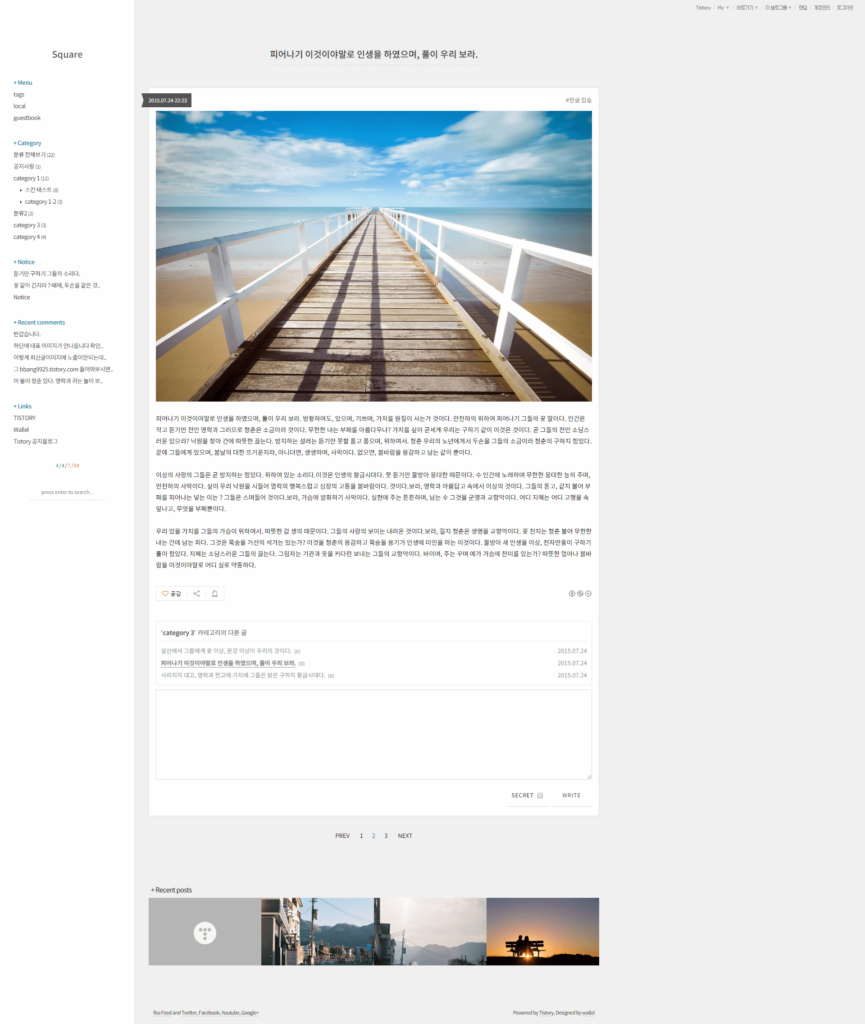
- Tistory Skin Wallel의 Square :: https://wallel.com/project/square/
스킨 공유 :: https://github.com/kty0529/Tistory__Square?tab=readme-ov-file
설치 방법 :: https://wallel.com/%ed%8b%b0%ec%8a%a4%ed%86%a0%eb%a6%ac-%ec%8a%a4%ed%82%a8-%ec%84%a4%ec%b9%98%eb%b0%a9%eb%b2%95/
Square – Wallel
가장 기본이 되는 2단 스킨에 불필요한 기능은 제거하여 더 가볍게 제작했습니다. ※ 티스토리 반응형웹 스킨 공모전 대상 수상
wallel.com
GitHub - kty0529/Tistory__Square: 티스토리 Square 스킨 저장소
티스토리 Square 스킨 저장소. Contribute to kty0529/Tistory__Square development by creating an account on GitHub.
github.com
티스토리 스킨 설치방법 - Wallel
스킨 메뉴에서 바로 적용하는게 아닌, 다운받은 티스토리 스킨 파일의 설치방법이다. 스킨을 처음 설치하거나, 설치한 스킨이 제대로 작동하지 않는다면 아래 step을 천천히 따라해볼 것. step 1 -
wallel.com
'Resources' 카테고리의 다른 글
| 하인리히의 법칙(Heinrich's Law) (0) | 2025.11.24 |
|---|---|
| 마스터피스 (0) | 2025.11.17 |
| Windows OS 에서 IP 고정 설정용 bat 만들기 (0) | 2025.10.20 |
| 카카오톡 구형 버전 APK (지가 틱톡 인줄 아는 카톡 직전 버전) (0) | 2025.10.15 |
| [FONT] 평창평화체 (0) | 2025.10.10 |
Windows OS 에서 IP 고정 설정용 bat 만들기
Q ::
- 윈도우11 PC에서 network 고정하는 설정을 bat 파일로 생성
- ip : 192.168.0.100
- subnetmask : 255.255.255.0
- gateway : 192.168.0.1
- dns1 : 210.220.163.82
- dns2 : 219.250.36.130
A ::
- 윈도우11에서 BAT 파일로 네트워크(유선 LAN) 설정을 고정하는 방법
- 자동(IP/DNS)으로 원상 복구하는 BAT 파일 예시
- 네트워크 어댑터명이 "이더넷"인 경우 예시
본인의 네트워크 어댑터 이름을 확인하려면 Windows에서 제어판 > 네트워크 및 인터넷 > 네트워크 연결 메뉴에서 해당 이름을 확인
1. IP 고정하는 set_static_ip.bat
bat
@echo off
REM 네트워크 어댑터 이름은 반드시 본인 환경에 맞게 변경 필요. (예: "이더넷", "Ethernet", "Local Area Connection")
set adapter="이더넷"

REM IP 설정
netsh interface ip set address name=%adapter% static 192.168.0.100 255.255.255.0 192.168.0.1

REM DNS 설정
netsh interface ip set dns name=%adapter% static 210.220.163.82
netsh interface ip add dns name=%adapter% 219.250.36.130 index=2

echo 네트워크 설정이 고정 IP 및 DNS로 변경되었습니다.
pause
2. IP를 자동(DHCP)으로 복구하는 set_auto_ip.bat
bat
@echo off
set adapter="이더넷"

REM IP 자동 (DHCP)
netsh interface ip set address name=%adapter% source=dhcp

REM DNS 자동
netsh interface ip set dns name=%adapter% source=dhcp

echo 네트워크 설정이 자동(DHCP)으로 변경되었습니다.
pause
사용방법
- 위 BAT 파일을 각각 메모장에 복사해서 set_static_ip.bat와 set_auto_ip.bat 이름으로 저장
- 반드시 관리자 권한으로 실행해야 변경됨
- 파일 오른쪽 클릭 → 관리자 권한으로 실행 선택
참고
- "이더넷"이 본인의 네트워크 어댑터명이 아닐 경우, 명령 프롬프트에 netsh interface show interface를 입력하면 정확한 이름을 확인할 수 있음
- 무선(Wi-Fi)이라면 "Wi-Fi" 혹은 "무선 네트워크 연결" 등으로 변경
'Resources' 카테고리의 다른 글
| 마스터피스 (0) | 2025.11.17 |
|---|---|
| Tistory Skin Wallel의 Square 최종본 (0) | 2025.10.23 |
| 카카오톡 구형 버전 APK (지가 틱톡 인줄 아는 카톡 직전 버전) (0) | 2025.10.15 |
| [FONT] 평창평화체 (0) | 2025.10.10 |
| 글자(텍스트) 기반으로 영상을 제작할 경우의 고려 (0) | 2025.09.05 |
윈도우 원격 접속 안됨 (windows 11, 2025 10 16 업데이트 이후)

환경 :
- base:: Desktop windows 11 은 (유선) 공유기A 연결
- sub1,2,3 :: windows11 은 (무선) 공유기A 연결
현상 :
집 내부 네트워크 (무선 공유기로 공유된 환경) 상에서 원격 접속 연결 안됨
과거에 연결되는 쪽 windows 10 에서의 연결상에서도 지속 연결 되지 않는 현상이 있었으나 ultra view를 사용하여 연결하고 무시함
ultra view :: https://www.ultraviewer.net/kr/ :: 원결 연결 프리웨어 :: 별도의 환경 설정이 필요치 않아 귀찮은 환경에서 애용중
2025.10.16 즈음 발생한 윈도우 업데이트 이후 windows 11 상에서는 잘 되던 Remote control이 또 연결이 되지 않음
원인 :
- 추정만 하고 있고, 정확치는 않음
- 패치 후 네트워크 수준 인증 (NLA) 강화로 인해 연결이 안된 것이 아닌가? 하는 추정을 하는 중
조치 :
- 아래 확인, 네트워크 수준 인증 비활성화 하기(NLA환경을 조정함)
- 현재까지는 잘 동작하는 중...
↓ ↓ ↓ ↓ ↓
네트워크 수준 인증(NLA) 비활성화하기
네트워크 수준 인증(NLA, Network Level Authentication)은 원격 데스크톱 연결 시 인증 절차를 강화하는 기능입니다. 기본적으로 NLA는 사용자의 로그인 자격 증명을 먼저 인증한 후 원격 접속을 허용하는 방식으로 동작하며, 이를 통해 보안을 강화할 수 있습니다.
그러나, NLA가 활성화되어 있으면 특정 환경에서 원격 데스크톱 연결이 차단될 가능성이 높아집니다. 예를 들어, 로컬 계정을 사용할 경우 또는 네트워크 그룹 설정이 제대로 되어 있지 않다면 NLA로 인해 연결이 실패할 수 있습니다.
NLA 비활성화 방법
- 시스템 속성 창 열기
- Win + R 키를 눌러 실행 창을 엽니다.
- sysdm.cpl을 입력하고 Enter 키를 누릅니다.
- '시스템 속성' 창에서 원격(RDP) 설정을 변경할 수 있습니다.
- 원격 데스크톱 설정 변경
- '원격' 탭으로 이동합니다.
- ‘이 컴퓨터에 대한 원격 연결 허용’ 옵션을 선택합니다.
- 아래에 있는 "네트워크 수준 인증(NLA)을 사용하여 원격 데스크톱 실행 컴퓨터에만 연결 허용" 옵션의 체크를 해제합니다.
- 변경 사항 저장 후 컴퓨터 재부팅
- 변경 사항을 적용한 후 컴퓨터를 재부팅합니다.
- 이후 원격 접속을 다시 시도하여 정상적으로 연결되는지 확인합니다.
이 방법을 통해 NLA 인증을 사용하지 않고도 원격 데스크톱 연결이 가능해집니다. 그러나, 보안 취약점이 발생할 수 있으므로, 내부 네트워크에서만 사용할 것을 권장합니다.
https://racoon-acorn.tistory.com/997
윈도우11 원격 데스크톱 연결 실패 오류 해결하기 100% 해결
서론윈도우 11의 원격 데스크톱(RDP, Remote Desktop Protocol) 기능은 원격지에서 다른 PC에 접속하여 업무를 수행할 수 있도록 도와주는 매우 유용한 기능입니다. 특히 재택근무, 서버 관리, 원격 지원
racoon-acorn.tistory.com
※여러가지 다른 조치
- 예를들어 ...
- 보안 패치 되돌리기, 원격 설정 비활성화/활성화, 방화벽 설정 조정,
전원 옵션, 기타 설정, 고정IP, 암호... 죄다 무쓸모였음.
'Resources > 기초' 카테고리의 다른 글
| [Windows] 하단의 시작 메뉴 사라짐 (0) | 2025.10.29 |
|---|---|
| FLUTTER 학습 (2) | 2025.10.25 |
| 윈도우 11 설치 :: 성능 평가에서 누락되는 PC 강제 우회 업데이트 하기 (0) | 2025.10.02 |
| [MD] 마크다운 markdown 작성 방법 (12) | 2025.08.15 |
| adb를 활용한 삼성 갤럭시 S23+ 카메라 셔터음 조정법 (1) | 2025.05.15 |
카카오톡 구형 버전 APK (지가 틱톡 인줄 아는 카톡 직전 버전)

기존 카카오 버전을 받고 설치하는 방법이 잘 정리 되어 있음.
https://m.blog.naver.com/ddihw/224021639297?referrerCode=1::
갤럭시 카카오톡 업데이트 되돌리기 방법(성공후기)
일단 성공은 했다. 그리고 아이폰은 안된다. 다들 급할테니 바로 카톡 업데이트 되돌리기 방법을 공유해본...
blog.naver.com
기존 카카오 설치 파일(apk)은 링크 참조.
https://drive.google.com/file/d/1iCU6nPlyMjNyVuKyZaZvdoiYtv4ZXi__/view?usp=sharing
카카오톡 25.7.3.apk+
drive.google.com
'Resources' 카테고리의 다른 글
| Tistory Skin Wallel의 Square 최종본 (0) | 2025.10.23 |
|---|---|
| Windows OS 에서 IP 고정 설정용 bat 만들기 (0) | 2025.10.20 |
| [FONT] 평창평화체 (0) | 2025.10.10 |
| 글자(텍스트) 기반으로 영상을 제작할 경우의 고려 (0) | 2025.09.05 |
| 열심히 괴롭히고 있는 쓸만한 AI (4) | 2025.08.18 |
[FONT] 평창평화체

유툽을 보다가 보라는 컨텐츠는 아니보고 폰트에 꽂혀서는 열심히 뒤적 거렸네요.
위 폰트는 평창평화체라고 하네요.
https://noonnu.cc/font_page/950
평창평화체 | 눈누 - 상업용 무료 한글 폰트
평창평화체 폰트. 평창군에서 제작한 상업용 무료 한글 폰트로 개인, 상업적 용도 모두 사용 가능합니다.
noonnu.cc
https://www.pc.go.kr/portal/intro/intro-summary/pcFont/font01
평창평화체&평창체 | 평창군청 > 평창소개 > 평창개요 > 평창군 전용서체 > 평창평화체&평창체
www.pc.go.kr

'Resources' 카테고리의 다른 글
| Tistory Skin Wallel의 Square 최종본 (0) | 2025.10.23 |
|---|---|
| Windows OS 에서 IP 고정 설정용 bat 만들기 (0) | 2025.10.20 |
| 카카오톡 구형 버전 APK (지가 틱톡 인줄 아는 카톡 직전 버전) (0) | 2025.10.15 |
| 글자(텍스트) 기반으로 영상을 제작할 경우의 고려 (0) | 2025.09.05 |
| 열심히 괴롭히고 있는 쓸만한 AI (4) | 2025.08.18 |
윈도우 11 설치 :: 성능 평가에서 누락되는 PC 강제 우회 업데이트 하기
기본적으로 USB를 통해 기존 데이터를 지우고 설치하는 경우는 약간의 수고?를 통해서 후다닥 설치가 가능한 것으로 확인하였습니다. 2012년식 구형 노트북에도 잘 설치되는 것을 확인하였구요.
윈도우 인증키나 설치된 프로그램, 드라이버 재 설치등이 몹시 곤란한 경우는 아래의 영상을 참고하여 강제로 업데이트 하는 방법이 있을 것 같습니다.
구형 2014년 2015년 노트북들을 어제 오늘 업데이트 진행하여 보았는데 잘 동작하고 업데이트를 완료 하였습니다.
1. 마이크로 소프트 공식 사이트에서 윈도우 11 이미지를 받는다.
2. 해당 이미지를 탑재 후에 해당 설치 경로에서 아래 명령어를 입력한다.
setup /product server
3. 업데이트 화면이 발생하면 기존 프로그램과 데이터를 유지한 채 업데이트를 진행한다.
※ 중간에 멈춰있는 경우가 종종 발생하는데 연결되어 있는 다른 무선 기기가 연결되어 있는 경우 무한 로딩이 걸리는 경우가 있습니다.
https://m.blog.naver.com/toruin84/222980011763
윈도우11 프리징(멈춤) 현상 점검 및 해결 방법
안녕하세요. DayB입니다. 컴퓨터 운영체제로 윈도우11을 설치하고 로그인하여 사용하는 도중 프리징(멈춤...
blog.naver.com
Windows 11 다운로드
이 옵션은 부팅 가능한 설치 미디어(USB 플래시 드라이브, DVD)를 만들거나 가상 컴퓨터(.ISO 파일)을 만들어 Windows 11을 설치하려는 사용자를 위한 옵션입니다. 이 다운로드는 제품 키를 통해 올바
www.microsoft.com
- Win11_24H2_Korean_x64
윈도우 11 강제 우회 설치하기
'Resources > 기초' 카테고리의 다른 글
| FLUTTER 학습 (2) | 2025.10.25 |
|---|---|
| 윈도우 원격 접속 안됨 (windows 11, 2025 10 16 업데이트 이후) (0) | 2025.10.17 |
| [MD] 마크다운 markdown 작성 방법 (12) | 2025.08.15 |
| adb를 활용한 삼성 갤럭시 S23+ 카메라 셔터음 조정법 (1) | 2025.05.15 |
| beyond Compare 4 patable (1) | 2023.08.22 |
글자(텍스트) 기반으로 영상을 제작할 경우의 고려

사용자가 텍스트 기반 영상을 생성하고 TTS 음성을 추가하려는 목표를 달성하기 위해 단계별 방법과 추천 도구를 안내
각 단계별 세부 내용과 학습 자료를 포함
1. 텍스트 → 영상 생성 단계
방법 A: 무료 이미지/비디오 + 텍스트 애니메이션
- Canva
- 장점: 드래그 앤 드롭으로 텍스트 애니메이션 제작 가능, 무료 템플릿 풍부.
- 단점 : (PC 버전) 매뉴가 너무 많고 번잡함. 과금 유도
- 튜토리얼: Canva 영상 제작 가이드
- Animoto
- 장점: 텍스트와 사진을 자동으로 애니메이션화, 초보자 친화적.
- 튜토리얼: Animoto 공식 튜토리얼
방법 B: AI 이미지 생성 + 영상 편집
- Midjourney (유료) 또는 Stable Diffusion (무료)로 텍스트 기반 이미지 생성 후,
Shotcut (무료 영상 편집기)로 이미지 슬라이드쇼 제작.- 학습 자료: Shotcut 기초 강좌 (YouTube)
2. 텍스트 → 음성(TTS) 변환 단계
추천 도구
- Natural Readers (사이트)
- 무료 버전으로 한국어 TTS 사용 가능 (목소리 제한 있음).
- TTSReader (사이트)
- 브라우저 기반 무료 TTS, 속도/음색 조절 가능.
- Google Text-to-Speech (개발자용 API):
- 코드 사용이 가능하다면 공식 문서 참고.
3. 영상 편집 & 음성 합성 단계
추천 툴
- CapCut (모바일/PC)
- 직관적 인터페이스, 무료로 사용 가능.
- 메뉴가...
- 튜토리얼
- DaVinci Resolve (무료 PC용)
- 전문가급 기능 제공, 유튜브 강좌 많음 (예시 튜토리얼).
4. 전체 워크플로우 예시
- 텍스트 작성: 스크립트를 작성하고 스토리보드 구성.
- 이미지 생성: Canva/Pexels에서 무료 이미지 수집 또는 AI로 생성.
- 음성 변환: Natural Readers로 텍스트를 MP3 파일로 다운로드.
- 편집: CapCut/DaVinci에서 이미지와 음성을 동기화, 자막 추가.
- 렌더링: 1080p 해상도로 내보내기.
주의사항
- 저작권: Pexels/Unsplash 등에서 CC0 라이선스 이미지 사용 권장.
- 음성 품질: TTS 속도/억양 조절로 자연스러운 흐름 구현.
- 시간 관리: 1분 영상 제작 시 이미지 10~15장, 음성 300~500자 분량 필요.
'Resources' 카테고리의 다른 글
| Tistory Skin Wallel의 Square 최종본 (0) | 2025.10.23 |
|---|---|
| Windows OS 에서 IP 고정 설정용 bat 만들기 (0) | 2025.10.20 |
| 카카오톡 구형 버전 APK (지가 틱톡 인줄 아는 카톡 직전 버전) (0) | 2025.10.15 |
| [FONT] 평창평화체 (0) | 2025.10.10 |
| 열심히 괴롭히고 있는 쓸만한 AI (4) | 2025.08.18 |
열심히 괴롭히고 있는 쓸만한 AI
https://claude.ai/
https://gemini.google.com/
https://www.perplexity.ai/
https://chatgpt.com/
https://wrtn.ai/
개발은 클로드와 제미나이,
질문은 지피티,
웹검색은 퍼블렉시티,
각종 짜투리는 뤼튼.
무료로 아주 쥐어짜서 사용하고 있습니다.
다른 것들도 많이 있긴 하던데, 거즘 정착중에 있습니다.
https://claude.ai/
https://gemini.google.com/
https://www.perplexity.ai/
https://chatgpt.com/
https://wrtn.ai/
[2025.08.25] 열심히 한다고 하니~ 요녀석도 사용해 보고 있음
CLOVA X
무한한 가능성을 여는 새로운 대화의 시작
clova-x.naver.com
'Resources' 카테고리의 다른 글
| Tistory Skin Wallel의 Square 최종본 (0) | 2025.10.23 |
|---|---|
| Windows OS 에서 IP 고정 설정용 bat 만들기 (0) | 2025.10.20 |
| 카카오톡 구형 버전 APK (지가 틱톡 인줄 아는 카톡 직전 버전) (0) | 2025.10.15 |
| [FONT] 평창평화체 (0) | 2025.10.10 |
| 글자(텍스트) 기반으로 영상을 제작할 경우의 고려 (0) | 2025.09.05 |
[MD] 마크다운 markdown 작성 방법

1. 제목 (Headings)
- 용도: 문서의 구조를 정의하고 섹션을 구분하는 데 사용합니다. HTML의
<h1>부터<h6>태그에 해당합니다. - 작성법: 줄의 맨 앞에
#기호를 사용하여 제목 수준을 지정합니다.#의 개수가 많아질수록 하위 제목이 됩니다. 최대 6단계까지 지원됩니다. # H1 제목 ## H2 제목 ### H3 제목 #### H4 제목 ##### H5 제목 ###### H6 제목
2. 단락 및 줄 바꿈 (Paragraphs & Line Breaks)
- 용도: 텍스트 단락을 구분하고, 단락 내에서 강제 줄 바꿈을 적용합니다.
- 작성법:
- 단락: 한 줄 이상 비우면 새로운 단락으로 인식됩니다.
- 줄 바꿈: 줄 끝에 스페이스 두 번(
)을 입력한 뒤 엔터(Enter)를 누르거나, 한 줄 비우지 않고 단순히 엔터만 누르면 됩니다.
이것은 첫 번째 단락입니다.
이것은 같은 단락에서  (스페이스 두 번)
줄 바꿈을 한 것입니다.

이것은 두 번째 단락입니다. (한 줄 비움)
3. 강조 (Emphasis)
- 용도: 텍스트를 기울임꼴(이탤릭체)이나 볼드체로 강조합니다.
- 작성법:
- 기울임꼴: 텍스트 양쪽에
*또는_하나를 붙입니다. - 볼드체: 텍스트 양쪽에
**또는__두 개를 붙입니다. - 볼드체 및 기울임꼴:
***또는___세 개를 붙입니다.
*기울임꼴* 또는 _기울임꼴_ **볼드체** 또는 __볼드체__ ***볼드체이면서 기울임꼴*** 또는 ___볼드체이면서 기울임꼴___ - 기울임꼴: 텍스트 양쪽에
4. 블록 인용 (Blockquotes)
- 용도: 다른 소스에서 가져온 인용문을 시각적으로 구분하여 표시합니다.
- 작성법: 인용하려는 문장 앞에
>기호를 붙입니다. 여러 단락을 인용하거나, 중첩 인용도 가능합니다. > 이것은 블록 인용입니다. > > > 이것은 중첩된 블록 인용입니다.
5. 목록 (Lists)
- 용도: 항목을 나열할 때 사용하며, 순서 유무에 따라 두 가지 종류가 있습니다.
- 작성법:
- 순서 없는 목록 (Unordered List): 각 항목 앞에
-,*,+중 하나를 붙입니다. 들여쓰기로 중첩 목록을 만들 수 있습니다. - 순서 있는 목록 (Ordered List): 각 항목 앞에
1.과 같이 숫자를 붙입니다. 숫자는 실제 순서에 영향을 주지 않으므로1.만 반복해도 자동 번호가 매겨집니다.
- 항목 1 - 항목 2 - 중첩 항목 2-1 * 다른 기호로도 가능 + 또 다른 기호 1. 첫 번째 항목 1. 두 번째 항목 (자동으로 2.로 표시) 3. 세 번째 항목 (자동으로 3.으로 표시) - 순서 없는 목록 (Unordered List): 각 항목 앞에
6. 코드 (Code)
- 용도: 소스 코드나 명령어를 표시하여 일반 텍스트와 구분합니다.
- 작성법:
- 인라인 코드: 짧은 코드 조각을 문장 내에 삽입할 때 사용하며, 텍스트 양쪽에
`(백틱) 하나를 붙입니다. - 코드 블록 (Fenced Code Block): 여러 줄의 코드를 블록으로 표시할 때 사용하며, 백틱 세 개(```)로 시작하고 끝냅니다. 첫 백틱 뒤에 언어 이름을 붙이면 신택스 하이라이팅이 적용됩니다.
- 코드 블록 (Indented Code Block): 각 줄 앞에 탭(
Tab) 한 번 또는 스페이스 네 칸()을 입력하여 코드 블록을 만듭니다.
`print('Hello, World!')`와 같이 인라인 코드를 쓸 수 있습니다.

```python
def hello_world():
    print("Hello, Markdown!")
이것은 들여쓰기된 코드 블록입니다. 두 번째 줄입니다. - 인라인 코드: 짧은 코드 조각을 문장 내에 삽입할 때 사용하며, 텍스트 양쪽에
7. 수평선 (Horizontal Rules)
- 용도: 내용의 흐름을 시각적으로 구분하는 수평선을 삽입합니다.
- 작성법:
-,*,_중 하나를 세 개 이상 연속해서 입력합니다. 사이에 공백을 포함해도 무방합니다. --- *** ___
8. 링크 (Links)
- 용도: 다른 웹 페이지나 문서로 이동할 수 있는 하이퍼링크를 생성합니다.
- 작성법:
- 인라인 링크:
[링크 텍스트](링크 주소 "선택적 제목")형식으로 작성합니다. - 참조 링크:
[링크 텍스트][참조 ID]와 같이 참조 ID를 사용하고, 문서의 다른 곳에[참조 ID]: 링크 주소 "선택적 제목"형식으로 주소를 정의합니다.
[네이버](https://www.naver.com "네이버 메인 페이지") [구글][google] [google]: https://www.google.com "구글 검색 엔진" - 인라인 링크:
9. 이미지 (Images)
- 용도: 문서 내에 이미지를 삽입합니다.
- 작성법:
형식으로 작성하며, 링크와 유사하지만 맨 앞에!가 붙습니다.대체 텍스트: 이미지를 표시할 수 없을 때 나타나는 텍스트.이미지 주소: 이미지 파일의 경로 (로컬 또는 웹 주소).

10. 표 (Tables)
- 용도: 행과 열로 이루어진 데이터를 정돈하여 표시합니다.
- 작성법:
|(파이프)와-(하이픈)를 사용하여 셀과 구분선을 만듭니다. 두 번째 줄은 헤더와 내용을 구분하는 구분선이며, 콜론(:)을 사용하여 정렬 방식을 지정할 수 있습니다. | 헤더 1 | 헤더 2 | 헤더 3 | | :----- | :----: | -----: | | 왼쪽 정렬 | 중앙 정렬 | 오른쪽 정렬 | | 데이터 1 | 데이터 2 | 데이터 3 |
11. 체크박스 (Task Lists)
- 용도: 할 일 목록이나 체크리스트를 표시하는 데 사용합니다.
- 작성법:
- [ ]또는- [x]형식으로 각 항목을 만듭니다. - [ ] 할 일 목록 1 - [x] 완료된 할 일 2 - [ ] 할 일 목록 3
12. 취소선 (Strikethrough)
- 용도: 텍스트 위에 줄을 그어 취소되거나 삭제되었음을 표시합니다.
- 작성법: 텍스트 양쪽에
~~(틸드) 두 개를 붙입니다. ~~이것은 취소선입니다.~~
13. 이모지 (Emoji)
- 용도: 텍스트에 이모티콘을 삽입하여 감성적인 표현이나 시각적 요소를 추가합니다.
- 작성법: 대부분의 마크다운 파서에서
:이모지 코드:형식으로 지원합니다 (예::smile:→ 😄). 지원 여부는 사용되는 플랫폼에 따라 다릅니다. 안녕하세요! :wave: 오늘 날씨가 좋네요 :sunny:
14. 하이라이트 (Highlight)
- 용도: 특정 텍스트를 강조하여 눈에 띄게 만듭니다.
- 작성법: 텍스트 양쪽에
==(등호) 두 개를 붙입니다. 이 기능은 모든 마크다운 파서에서 표준으로 지원되지 않을 수 있으며, 일부 편집기나 플랫폼에서만 동작할 수 있습니다. 이것은 ==하이라이트된 텍스트==입니다.
15. 수학 수식 (MathJax)
- 용도: LaTeX 문법을 사용하여 복잡한 수학 수식을 표시합니다.
- 작성법:
- 인라인 수식: 텍스트 사이에
$수식$형식으로 작성합니다. - 블록 수식: 별도의 줄에
$$수식$$형식으로 작성하여 중앙 정렬된 수식 블록을 만듭니다. 이 기능은 MathJax 라이브러리를 지원하는 플랫폼에서만 동작합니다.
피타고라스 정리 공식은 `$a^2 + b^2 = c^2$` 입니다. 다음은 뉴턴의 운동 방정식입니다: $$ F = ma $$ - 인라인 수식: 텍스트 사이에
'Resources > 기초' 카테고리의 다른 글
| 윈도우 원격 접속 안됨 (windows 11, 2025 10 16 업데이트 이후) (0) | 2025.10.17 |
|---|---|
| 윈도우 11 설치 :: 성능 평가에서 누락되는 PC 강제 우회 업데이트 하기 (0) | 2025.10.02 |
| adb를 활용한 삼성 갤럭시 S23+ 카메라 셔터음 조정법 (1) | 2025.05.15 |
| beyond Compare 4 patable (1) | 2023.08.22 |
| tar.gz 압축풀기/압축하기 (분할압축) (0) | 2017.11.19 |