전체 글
-
구글 플레이 스토어 업데이트 알림 끄기2025.11.04
-
NotebookLM2025.11.03
-
[Windows] 하단의 시작 메뉴 사라짐2025.10.29
구글 플레이 스토어 업데이트 알림 끄기
2025. 11. 4. 12:27

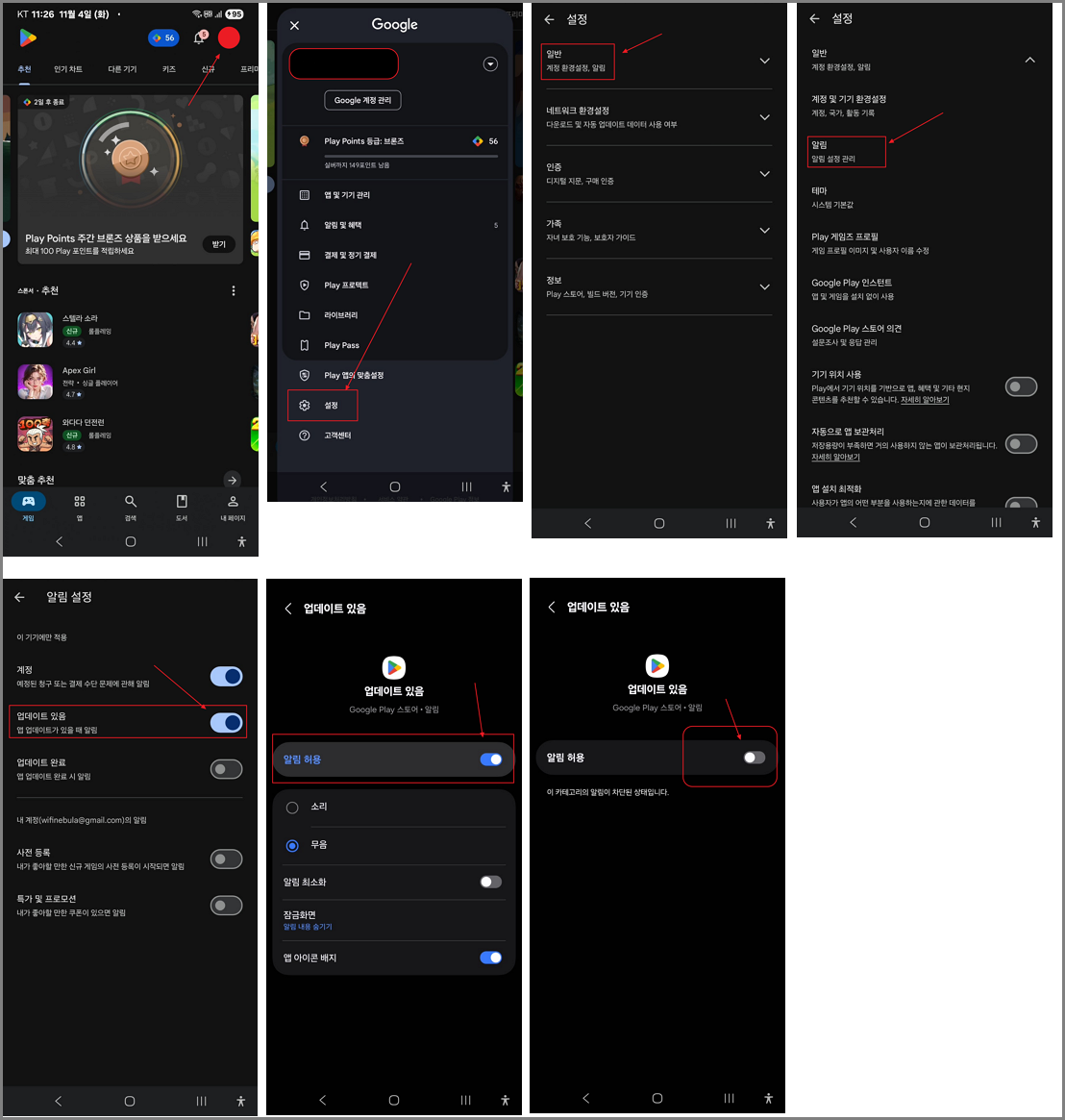
구글 앱 스토어 업데이트 알림 끄기
1) 플레이 스토어 앱으로 진입
2) 상단 왼쪽 계정 아이콘 선택
3) 하단의 "설정" 선택
4) "일반" 선택
5) "알림" 선택
6) "업데이트 있음" 선택
7) "알림 허용" 선택 하여 꺼짐 상태로 변경
'Resources > 기초' 카테고리의 다른 글
| 자주 사용하는 git 명령어 (0) | 2025.12.09 |
|---|---|
| 온라인 도서 공유 플랫폼 :: 위키 독스 (0) | 2025.11.19 |
| [Windows] 하단의 시작 메뉴 사라짐 (0) | 2025.10.29 |
| FLUTTER 학습 (2) | 2025.10.25 |
| 윈도우 원격 접속 안됨 (windows 11, 2025 10 16 업데이트 이후) (0) | 2025.10.17 |
NotebookLM
2025. 11. 3. 09:57

구글의 NotebookLM
1. 개요 및 정의
- NotebookLM은 구글(Google)이 개발한 AI 기반 노트/리서치 도구로, 사용자가 업로드한 문서와 자료(“소스”라 부름)를 바탕으로 요약, 질의 응답, 통찰 생성 등을 할 수 있게 설계된 서비스
- “LM”은 “Language Model”을 뜻하며, NotebookLM은 단순히 챗봇처럼 인터넷을 참조하는 것이 아닌, 사용자가 제공한 자료 안에서 응답을 생성하도록 설계된 “source-grounded AI” 방식을 채택
- 본래 초기 이름은 Project Tailwind였고, 2023년에 공개
- 이후 여러 기능이 추가되고 개선되며, “실험적 기능” 딱지를 떼고 점차 정식화되어가는 중
- https://notebooklm.google.com/
Google NotebookLM | 신뢰할 수 있는 정보에 기반한 조사 및 사고 파트너
AI의 기능을 활용해 빠르게 요약하고 메모를 작성하세요. NotebookLM은 신뢰할 수 있는 정보를 기반으로 하는 강력한 가상 조사 어시스턴트입니다.
notebooklm.google.com
2. 지원 기능 / 특징
NotebookLM이 제공하는 주요 기능과 특징
| 다양한 소스 업로드 | Google Docs, Google Slides, PDF, 웹 URL, 텍스트/마크다운, YouTube URL 등 다양한 형식의 자료를 업로드 가능 |
| 요약 & 문서 가이드 | 업로드한 문서에 대해 자동 요약, 핵심 주제, 제안 질문 등을 생성 |
| 질의 응답 / 심화 탐색 | 문서 내용에 기반해 질문을 던지면 답을 주거나, 추가 설명을 제공하는 방식으로 깊게 탐색 |
| Audio Overviews (오디오 요약) | 문서나 노트 내용을 팟캐스트 식 대화 형식의 오디오로 요약해 주는 기능 포함. 듣는 방식으로 정보를 받아들이고 싶을 때 유용 |
| Video Overviews (비디오 요약) | 최근에는 문서 요약을 비디오 형태로 보여주는 기능도 추가 |
| 공유 & 공개 노트북 기능 | 노트북을 공개 링크로 공유할 수 있게 하여, 다른 사람들과 지식 공유나 협업이 가능 |
| Featured Notebooks (전문가 노트북 제공) | 구글이 전문가나 기관 협업을 통해 특정 주제의 노트북을 미리 만들어 “기본 자료로 삼기” 형식으로 제공하기도 함 |
| 기업 / 기관용 버전 (Enterprise 용 버전) | 기업 환경에서도 사용 가능하도록 준법성, 보안 등을 강화한 버전도 존재 |
3. 사용 제한 및 요건
NotebookLM을 쓸 때 주의하거나 알아야 할 제약들:
- 하나의 소스에는 최대 단어 수 제한 (예: 500,000 단어 또는 파일 크기 제한 등) 이 존재
- 업로드한 자료는 기본적으로 비공개이며, 사용자가 직접 공유하지 않는 이상 외부로 노출되지 않음
- NotebookLM은 사용자가 제공한 소스만을 기반으로 응답을 생성하므로, 제공된 자료 밖의 정보는 응답에 포함되지 않음
- AI 모델 특성상 “hallucination” 즉 만들어낸 허위 응답 가능성도 여전히 존재하므로, 중요한 내용은 검증이 필요
- 일부 고급 기능이나 사용량 확장은 유료 또는 프리미엄 플랜이 필요할 수 있음
- 예를 들어 더 많은 쿼리 수, 더 큰 컨텍스트 창 등
4. 최근 변화 & 업데이트 동향
NotebookLM은 계속해서 개선되고 있음, 다음과 같은 업데이트들이 최근 두각:
- 대화 시 컨텍스트 창 (context window) 크기가 확장되어, 더 많은 분량의 문서를 한번에 다룰 수 있게 됐다는 보고가 있음
- Video Overviews 기능이 도입되어 문서 요약을 영상으로도 보여주는 기능이 추가됨
- 여러 언어를 지원하는 기능이 강화
- 예를 들어 Video Overviews가 80개 언어로 제공된다는 보도도 있음
- NotebookLM 기능이 구글의 One AI Premium 구독 플랜에 포함되었다는 발표도 나옮
- 노트북 공개 기능 개선, 전문가 생성 노트북 확대 등 커뮤니티/공유 중심의 업데이트도 진행 중
5. 활용 아이디어 및 유의점
활용 아이디어
- 논문, 보고서, 긴 문서들을 빠르게 파악하고 요약할 때
- 여러 자료를 한 주제로 묶어 통합 이해하고 싶을 때
- 공부할 때, 개념 정리나 Q&A 연습용으로 활용
- 프로젝트 문서, 기술 스펙, 매뉴얼 등을 정리하고 검색 가능한 형태로 유지
- 다른 사람과 지식을 공유할 때, 공개 노트북 기능 활용
유의점 / 리스크
- AI가 생성한 답변이 언제나 정확한 건 아니므로, 특히 중요한 부분은 원본 자료와 대조해야 함
- 저작권이나 민감한 정보가 담긴 문서를 업로드할 경우 보안/프라이버시 주의
- 대용량 문서나 복잡한 자료는 처리 제한이 있을 수 있음
- 무료 버전과 유료/프리미엄 버전 간 기능 격차가 있을 수 있음
[Windows] 하단의 시작 메뉴 사라짐
2025. 10. 29. 15:18
현상 : 잠금 화면에서 로그인 시에 윈도우 하단의 시작메뉴가 사라짐.
:: 대채로는 재부팅하면 정상 표기 되지만,
잠깐~ 휴개시간을 가진 이후에 왔더니 윈도우 하단 시작 메뉴가 사라져 버린 경우 기존 작업이 무었이었는지 몰라 애를 먹는 경우가 있습니다.
'Windows 탐색기'를 찾아 '다시 시작'하는 것이 가장 먼저 시도해 볼 방법입니다.
방법
1. 작업 관리자를 통한 'Windows 탐색기' 다시 시작
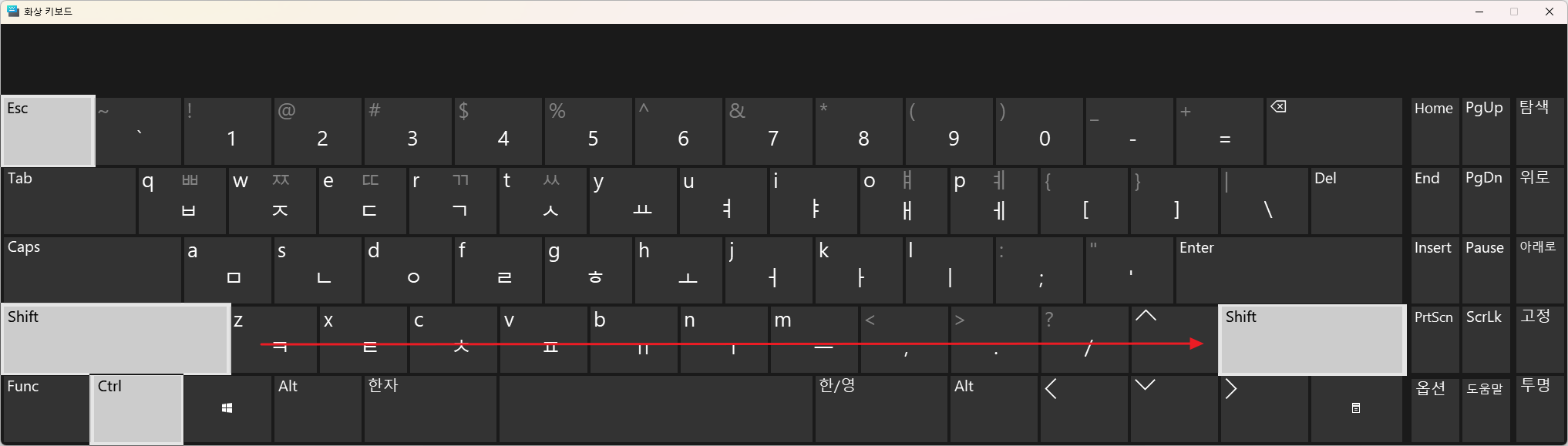
- Ctrl + Shift + Esc: 키를 동시에 눌러 작업 관리자를 엽니다.
- '프로세스': 탭에서 'Windows 탐색기'를 찾습니다.
- 'Windows 탐색기': 를 마우스 오른쪽 버튼으로 클릭하고 '다시 시작'을 선택합니다.
혹시, 동일 라인 내에 shift 키가 동작하지 않는 경우 오른쪽 shift 키를 사용하여 작업 관리자를 여는 방법이 있습니다.
2. 작업 표시줄 설정 확인
- 작업 표시줄의 빈 공간에서 마우스 오른쪽 버튼을 클릭하고 '작업 표시줄 설정'을 선택합니다.
- '데스크톱 모드에서 작업 표시줄 자동 숨기기': 옵션을 '끔'으로 설정합니다.
3. 컴퓨터 재부팅
- 위의 방법으로 해결되지 않을 경우, 컴퓨터를 재부팅하면 문제가 해결될 수 있습니다.
-
'Resources > 기초' 카테고리의 다른 글
| 온라인 도서 공유 플랫폼 :: 위키 독스 (0) | 2025.11.19 |
|---|---|
| 구글 플레이 스토어 업데이트 알림 끄기 (0) | 2025.11.04 |
| FLUTTER 학습 (2) | 2025.10.25 |
| 윈도우 원격 접속 안됨 (windows 11, 2025 10 16 업데이트 이후) (0) | 2025.10.17 |
| 윈도우 11 설치 :: 성능 평가에서 누락되는 PC 강제 우회 업데이트 하기 (0) | 2025.10.02 |