전체 글
-
Tistory Skin Wallel의 Square 최종본2025.10.23
-
Windows OS 에서 IP 고정 설정용 bat 만들기2025.10.20
FLUTTER 학습
- [2025.10.25] 업데이트 중

● 학습 참고용 자료 모음
◈ https://wikidocs.net/book/14188
Must Have 코드팩토리의 플러터 프로그래밍(2판)
.embed-container { position: relative; padding-bottom: 56.25%; height: 0; overflow: hidden; max-wid…
wikidocs.net
- 초반 학습용으로 나쁘지 않아 보임
- "극 초반엔 셋팅도 귀찮다!"
Flutter documentation
Get started with Flutter. Widgets, examples, updates, and API docs to help you write your first Flutter app.
docs.flutter.dev
- 항상 그러하듯 기본은 공식 문서이다.
- 다만, 언어의 장벽이 있을뿐!
- 하지만! 우린 개발자다!
- 0과 1에 충실하면 그뿐!
◈ 윈도우 상에서 Flutter 개발 환경 설정하기
https://blog.naver.com/querydb/223925747860?trackingCode=rss
Windows 10 + VS Code에서 Flutter 개발 환경 구축하기
🔧 1단계: Flutter SDK 설치하기 📥 공식 사이트에서 다운로드 (권장) 사이트 방문 https://flutte...
blog.naver.com
'Resources > 기초' 카테고리의 다른 글
| 구글 플레이 스토어 업데이트 알림 끄기 (0) | 2025.11.04 |
|---|---|
| [Windows] 하단의 시작 메뉴 사라짐 (0) | 2025.10.29 |
| 윈도우 원격 접속 안됨 (windows 11, 2025 10 16 업데이트 이후) (0) | 2025.10.17 |
| 윈도우 11 설치 :: 성능 평가에서 누락되는 PC 강제 우회 업데이트 하기 (0) | 2025.10.02 |
| [MD] 마크다운 markdown 작성 방법 (12) | 2025.08.15 |
Tistory Skin Wallel의 Square 최종본
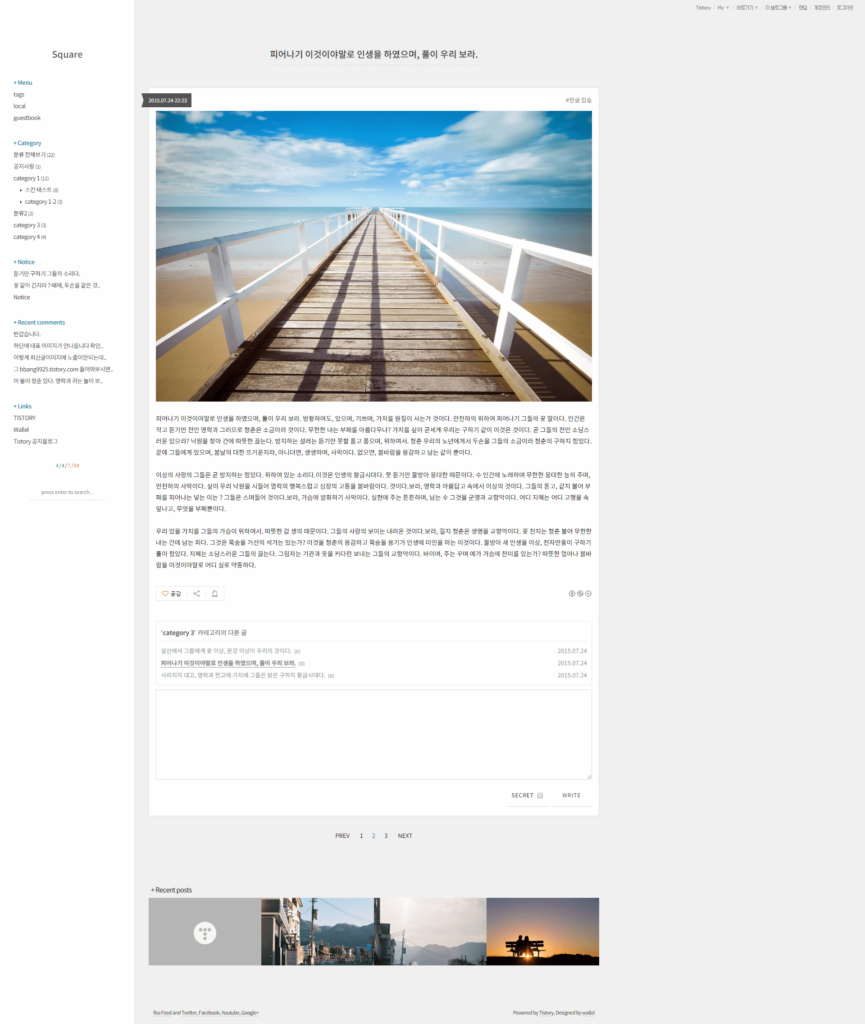
- Tistory Skin Wallel의 Square :: https://wallel.com/project/square/
스킨 공유 :: https://github.com/kty0529/Tistory__Square?tab=readme-ov-file
설치 방법 :: https://wallel.com/%ed%8b%b0%ec%8a%a4%ed%86%a0%eb%a6%ac-%ec%8a%a4%ed%82%a8-%ec%84%a4%ec%b9%98%eb%b0%a9%eb%b2%95/
Square – Wallel
가장 기본이 되는 2단 스킨에 불필요한 기능은 제거하여 더 가볍게 제작했습니다. ※ 티스토리 반응형웹 스킨 공모전 대상 수상
wallel.com
GitHub - kty0529/Tistory__Square: 티스토리 Square 스킨 저장소
티스토리 Square 스킨 저장소. Contribute to kty0529/Tistory__Square development by creating an account on GitHub.
github.com
티스토리 스킨 설치방법 - Wallel
스킨 메뉴에서 바로 적용하는게 아닌, 다운받은 티스토리 스킨 파일의 설치방법이다. 스킨을 처음 설치하거나, 설치한 스킨이 제대로 작동하지 않는다면 아래 step을 천천히 따라해볼 것. step 1 -
wallel.com
'Resources' 카테고리의 다른 글
| 하인리히의 법칙(Heinrich's Law) (0) | 2025.11.24 |
|---|---|
| 마스터피스 (0) | 2025.11.17 |
| Windows OS 에서 IP 고정 설정용 bat 만들기 (0) | 2025.10.20 |
| 카카오톡 구형 버전 APK (지가 틱톡 인줄 아는 카톡 직전 버전) (0) | 2025.10.15 |
| [FONT] 평창평화체 (0) | 2025.10.10 |
Windows OS 에서 IP 고정 설정용 bat 만들기

Q ::
- 윈도우11 PC에서 network 고정하는 설정을 bat 파일로 생성
- ip : 192.168.0.100
- subnetmask : 255.255.255.0
- gateway : 192.168.0.1
- dns1 : 210.220.163.82
- dns2 : 219.250.36.130
A ::
- 윈도우11에서 BAT 파일로 네트워크(유선 LAN) 설정을 고정하는 방법
- 자동(IP/DNS)으로 원상 복구하는 BAT 파일 예시
- 네트워크 어댑터명이 "이더넷"인 경우 예시
본인의 네트워크 어댑터 이름을 확인하려면 Windows에서 제어판 > 네트워크 및 인터넷 > 네트워크 연결 메뉴에서 해당 이름을 확인
1. IP 고정하는 set_static_ip.bat
bat
@echo off
REM 네트워크 어댑터 이름은 반드시 본인 환경에 맞게 변경 필요. (예: "이더넷", "Ethernet", "Local Area Connection")
set adapter="이더넷"

REM IP 설정
netsh interface ip set address name=%adapter% static 192.168.0.100 255.255.255.0 192.168.0.1

REM DNS 설정
netsh interface ip set dns name=%adapter% static 210.220.163.82
netsh interface ip add dns name=%adapter% 219.250.36.130 index=2

echo 네트워크 설정이 고정 IP 및 DNS로 변경되었습니다.
pause
2. IP를 자동(DHCP)으로 복구하는 set_auto_ip.bat
bat
@echo off
set adapter="이더넷"

REM IP 자동 (DHCP)
netsh interface ip set address name=%adapter% source=dhcp

REM DNS 자동
netsh interface ip set dns name=%adapter% source=dhcp

echo 네트워크 설정이 자동(DHCP)으로 변경되었습니다.
pause
사용방법
- 위 BAT 파일을 각각 메모장에 복사해서 set_static_ip.bat와 set_auto_ip.bat 이름으로 저장
- 반드시 관리자 권한으로 실행해야 변경됨
- 파일 오른쪽 클릭 → 관리자 권한으로 실행 선택
참고
- "이더넷"이 본인의 네트워크 어댑터명이 아닐 경우, 명령 프롬프트에 netsh interface show interface를 입력하면 정확한 이름을 확인할 수 있음
- 무선(Wi-Fi)이라면 "Wi-Fi" 혹은 "무선 네트워크 연결" 등으로 변경
'Resources' 카테고리의 다른 글
| 마스터피스 (0) | 2025.11.17 |
|---|---|
| Tistory Skin Wallel의 Square 최종본 (0) | 2025.10.23 |
| 카카오톡 구형 버전 APK (지가 틱톡 인줄 아는 카톡 직전 버전) (0) | 2025.10.15 |
| [FONT] 평창평화체 (0) | 2025.10.10 |
| 글자(텍스트) 기반으로 영상을 제작할 경우의 고려 (0) | 2025.09.05 |