분류 전체보기
-
대빵 큰 아프리카2025.11.18
-
마스터피스2025.11.17
-
구글 플레이 스토어 업데이트 알림 끄기2025.11.04
-
NotebookLM2025.11.03
-
[Windows] 하단의 시작 메뉴 사라짐2025.10.29
-
Tistory Skin Wallel의 Square 최종본2025.10.23
-
Windows OS 에서 IP 고정 설정용 bat 만들기2025.10.20
-
AI 코딩2025.10.16
대빵 큰 아프리카

아프리카 대륙은 세계에서 두 번째로 큰 대륙으로 알려져 있으며, 다음과 같은 특징을 가지고 있습니다:
1. 면적
- 정확한 면적 수치는 인용문에 명시되지 않았으나, 아시아에 이어 두 번째로 넓은 대륙으로 일관되게 언급됩니다.
- 북쪽은 지중해, 동쪽은 인도양·수에즈 운하, 서쪽은 대서양, 남쪽은 남아프리카 공화국으로 경계가 형성됩니다.
2. 인구
- 약 11억 ~ 13억 명으로 추정되며, 출처에 따라 차이가 있습니다:
- 나무위키: 12억 명 이상
- 위키백과(2014년 기준): 11억 명
- "우리가 알아야 할 아프리카"(2022년 기준): 약 13억 명 (전 세계 인구의 15%)
- 최다 인구 보유 국가: 나이지리아(약 2억 명), 에티오피아, 이집트 등이 1억 명 이상으로 추정됩니다. 반면 인구가 1,000만 명 이하인 국가도 20여 개 존재합니다.
3. 국가 수
- 55개국으로 공식 분류됩니다(아프리카 연합 기준, 서사하라 포함).
- 다만 일부 출처(나무위키, 경제 관련 자료)에서는 50개국으로 언급되기도 합니다. 이는 소말릴란드 등 분쟁 지역의 포함 여부에 따른 차이로 보입니다.
4. 기타 특징
- 인류 문명의 발상지로, 초기 인류 화석(호모 사피엔스 등)이 다수 발견되었습니다.
- 젊은 인구 구조: 전체 인구의 약 60%가 25세 미만으로, 세계에서 가장 젊은 대륙입니다.
- 경제적으로는 나이지리아, 알제리, 모로코 등이 상대적으로 발전했으나, 제조업 발달은 제한적입니다.
요약
구분내용
| 순위 | 세계 2위(면적), 세계 2위(인구 비율) |
| 인구 | 약 11억 ~ 13억 명 |
| 국가 수 | 50~55개국 (출처별 차이) |
| 주요 국가 | 나이지리아(최대 인구), 에티오피아, 이집트, 알제리 등 |
참고로 인구와 국가 수는 통계 시점(출처)에 따라 차이가 있으므로, 최신 데이터는 국제기구(UN 등) 발표 자료를 참고하는 것이 정확합니다.
https://blog.naver.com/hubafrica/222394146264
[우분투 아프리카] 아프리카는 얼마나 클까요?
아프리카는 세계에서 두 번째로 큰 대륙입니다. 아프리카 대륙의 면적은 3,024.4만Km² 로 아시아 대륙에 ...
blog.naver.com
'Archives' 카테고리의 다른 글
| 법무법인 일로 쿠팡 개인정보 유출 사건 단체 소송 건에 대하여 (0) | 2025.12.02 |
|---|---|
| 무이자 차용증 쓰는 법 (0) | 2025.11.18 |
| AI 코딩 (0) | 2025.10.16 |
| [Android] Fake GPS를 통한 지도 위치 정보 변경 하기 (6) | 2025.07.30 |
| 프레이머(Framer) (2) | 2025.05.24 |
마스터피스
마스터피스란?
- 마스터피스는 영어로 '걸작'을 의미
- 유래 : 중세 시대의 길드에 소속된 장인이 자신의 기술을 증명하기 위해 제출한 작품에서 비롯
- 이러한 작품은 그 장인의 최고의 기술과 창의성을 보여주는 것으로, '마스터'라는 단어가 붙게 되었음
- Masterpiece
- 단어의 유래는 중세시대 길드에 소속된 장인이 만들어내는 물건을 뜻하는 "Marsterpiece"다. 11세기 부터 중세 유럽에는 상업의 발달로 인해 길드가 탄생하게 되었는데 길드에는 도시 내에 독립된 작업장과 가게를 가진 장인(master)만이 가입할 수 있었다. 이들 장인들은 한두 명의 직인(journeyman)과 도제(apprentica)를 두고 있었는데, 직인이 되기 위해서는 도제생활을 대략 7~10년간을 거치고 이후 도제들은 자신들만의 작품(Marsterpiece)[1]을 만들어서 제출해야 했다. 이 작품이 심사를 통과하면 장인으로 인정받을 수 있었고 길드에 가입할 자격이 주어졌다.
- 이후 중세시대를 거처 산업 혁명으로 인해 공장을 이용한 대량생산 시대가 열리며 장인이 만든 특별한 작품, 걸작을 의미하는 단어로 바뀌게 된 것이다.
마스터피스의 역사
- 예술의 발전과 함께 깊은 연관
- 르네상스 시대의 미켈란젤로, 레오나르도 다 빈치와 같은 거장들이 남긴 작품들이 마스터피스로 여겨짐
- 이들은 단순한 그림이나 조각이 아니라, 그 시대의 문화와 철학을 담고 있는 중요한 유산

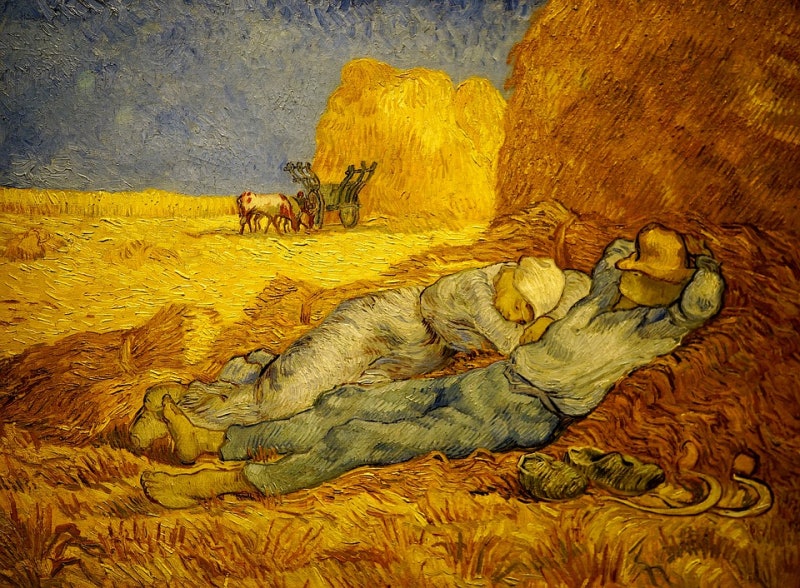
- 예) 빈센트 반 고흐의 '해바라기' 시리즈
- 독특한 화풍과 감정을 잘 표현한 마스터피스
마스터피스의 특징
- 첫째, 기술적 완성도가 높습니다. 작가의 뛰어난 기술과 창의성이 결합된 결과
- 둘째, 감정과 메시지를 전달합니다. 마스터피스는 단순히 아름다움만을 추구하는 것이 아니라, 관객에게 깊은 감동과 생각을 불러일으킵니다.
- 셋째, 시대를 초월한 가치가 있습니다. 마스터피스는 시간이 지나도 여전히 많은 사람들에게 사랑받고, 연구의 대상이 됩니다.
마스터피스의 현대적 의미
현대 사회에서 마스터피스는 단순한 예술 작품을 넘어, 다양한 분야에서 활용되고 있습니다. 예를 들어, 비즈니스에서는 '마스터피스 전략'이라는 개념이 등장하여, 소비자에게 감동을 주는 제품이나 서비스를 개발하는 데 중점을 두고 있습니다. 이는 예술의 걸작이 비즈니스에서도 중요한 역할을 할 수 있음을 보여줍니다.
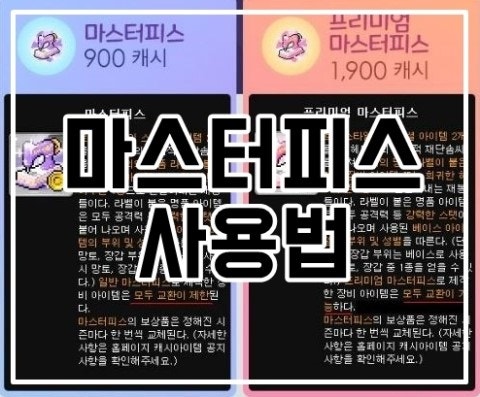
또한, 게임 산업에서도 마스터피스라는 개념이 적용되고 있습니다. 게임 내에서 '프리미엄 마스터피스'와 같은 아이템은 플레이어에게 특별한 경험을 제공하며, 게임의 재미를 더해줍니다.
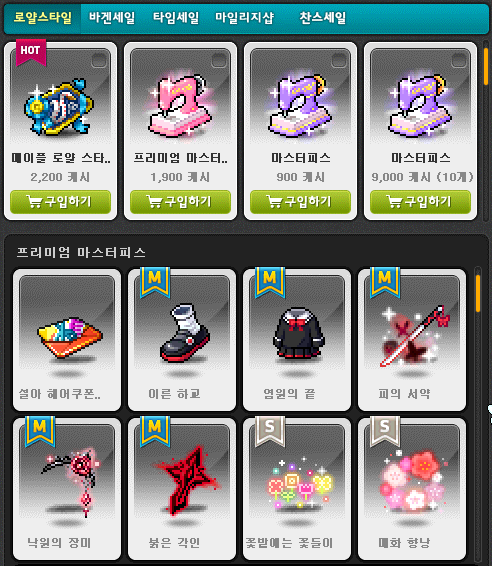
마스터피스 관련 자료
마스터피스에 대한 더 많은 정보를 원하신다면, 아래의 링크를 참고하시기 바랍니다.
😊
경영 | 미학경영 그리고 마스터피스전략, 『마스터피스 전략』
『하나, 책과 마주하다』 새로운 시대에 맞춰 발전해 나가야만 도태되지 않고 살아남을 수 있다. 디지털 트...
blog.naver.com
마스터피스의 어원 - 전북도민일보
걸작품 또는 명작을 영어로 마스터피스(Masterpiece)라고 한다. 길드의 존재가 부각된 것은 상업이 발달하기 시작한 11세기와 12세기로, 이때 중세 도시가 성립하던 시기였다. 근거리 교역이나, 요즘
www.domin.co.kr
마스터피스 - 위키백과, 우리 모두의 백과사전
위키백과, 우리 모두의 백과사전. 마스터피스(영어: Masterpiece)는 다음과 같은 뜻이 있다. <!-- NewPP limit report Parsed by mw‐web.codfw.main‐79fc8d8fb9‐wchjc Cached time: 20251103043813 Cache expiry: 2592000 Reduced expiry
ko.wikipedia.org
마스터피스
Masterpiece. ' 명작 , 걸작'이라는 뜻의 영단어. 단어의 유래는 중세 시대 길드 에 소속된 장인이
namu.wiki
'Resources' 카테고리의 다른 글
| 젠스파크 에이전트 (0) | 2025.11.26 |
|---|---|
| 하인리히의 법칙(Heinrich's Law) (0) | 2025.11.24 |
| Tistory Skin Wallel의 Square 최종본 (0) | 2025.10.23 |
| Windows OS 에서 IP 고정 설정용 bat 만들기 (0) | 2025.10.20 |
| 카카오톡 구형 버전 APK (지가 틱톡 인줄 아는 카톡 직전 버전) (0) | 2025.10.15 |
구글 플레이 스토어 업데이트 알림 끄기

구글 앱 스토어 업데이트 알림 끄기
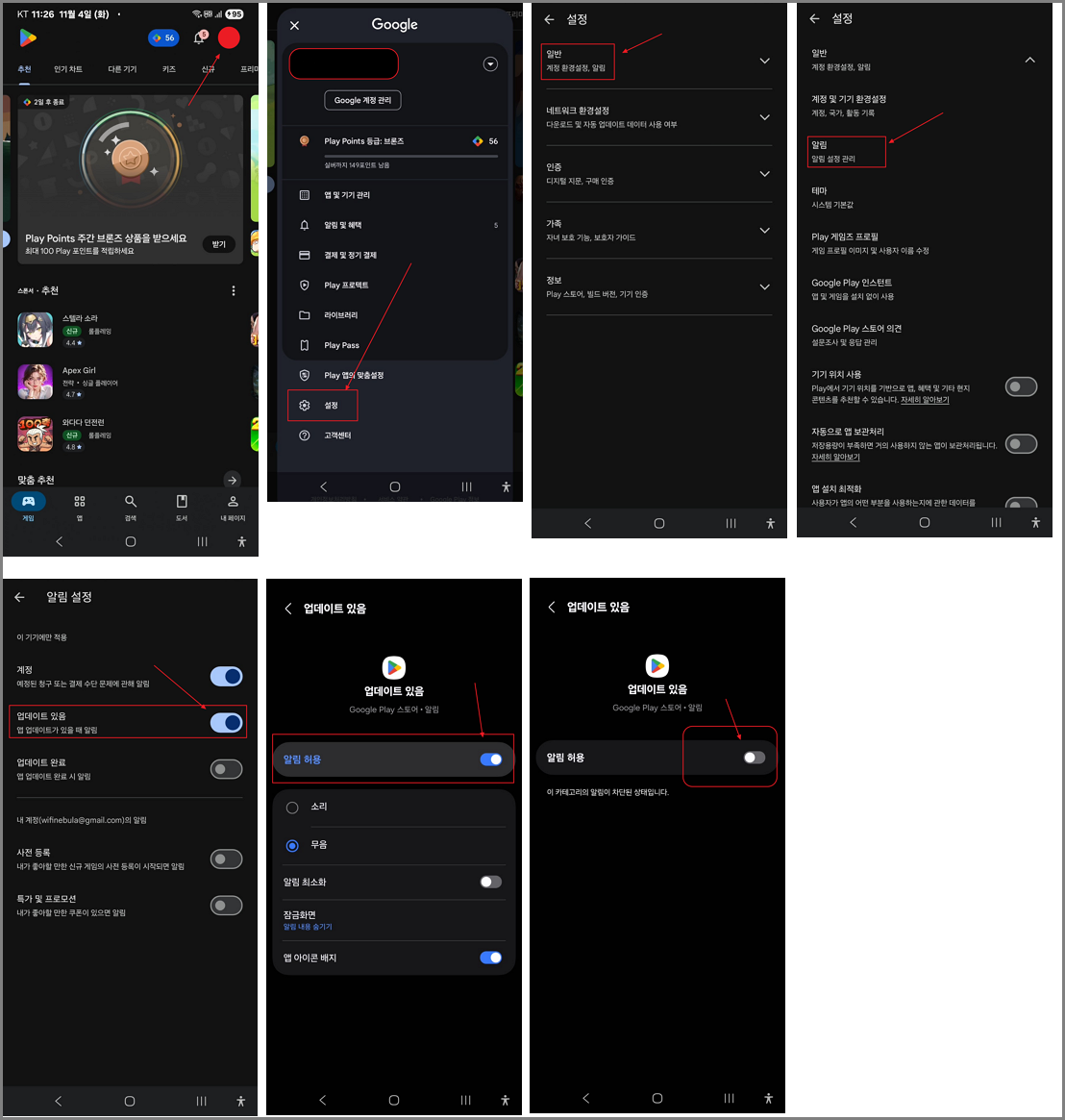
1) 플레이 스토어 앱으로 진입
2) 상단 왼쪽 계정 아이콘 선택
3) 하단의 "설정" 선택
4) "일반" 선택
5) "알림" 선택
6) "업데이트 있음" 선택
7) "알림 허용" 선택 하여 꺼짐 상태로 변경
'Resources > 기초' 카테고리의 다른 글
| 자주 사용하는 git 명령어 (0) | 2025.12.09 |
|---|---|
| 온라인 도서 공유 플랫폼 :: 위키 독스 (0) | 2025.11.19 |
| [Windows] 하단의 시작 메뉴 사라짐 (0) | 2025.10.29 |
| FLUTTER 학습 (2) | 2025.10.25 |
| 윈도우 원격 접속 안됨 (windows 11, 2025 10 16 업데이트 이후) (0) | 2025.10.17 |
NotebookLM

구글의 NotebookLM
1. 개요 및 정의
- NotebookLM은 구글(Google)이 개발한 AI 기반 노트/리서치 도구로, 사용자가 업로드한 문서와 자료(“소스”라 부름)를 바탕으로 요약, 질의 응답, 통찰 생성 등을 할 수 있게 설계된 서비스
- “LM”은 “Language Model”을 뜻하며, NotebookLM은 단순히 챗봇처럼 인터넷을 참조하는 것이 아닌, 사용자가 제공한 자료 안에서 응답을 생성하도록 설계된 “source-grounded AI” 방식을 채택
- 본래 초기 이름은 Project Tailwind였고, 2023년에 공개
- 이후 여러 기능이 추가되고 개선되며, “실험적 기능” 딱지를 떼고 점차 정식화되어가는 중
- https://notebooklm.google.com/
Google NotebookLM | 신뢰할 수 있는 정보에 기반한 조사 및 사고 파트너
AI의 기능을 활용해 빠르게 요약하고 메모를 작성하세요. NotebookLM은 신뢰할 수 있는 정보를 기반으로 하는 강력한 가상 조사 어시스턴트입니다.
notebooklm.google.com
2. 지원 기능 / 특징
NotebookLM이 제공하는 주요 기능과 특징
| 다양한 소스 업로드 | Google Docs, Google Slides, PDF, 웹 URL, 텍스트/마크다운, YouTube URL 등 다양한 형식의 자료를 업로드 가능 |
| 요약 & 문서 가이드 | 업로드한 문서에 대해 자동 요약, 핵심 주제, 제안 질문 등을 생성 |
| 질의 응답 / 심화 탐색 | 문서 내용에 기반해 질문을 던지면 답을 주거나, 추가 설명을 제공하는 방식으로 깊게 탐색 |
| Audio Overviews (오디오 요약) | 문서나 노트 내용을 팟캐스트 식 대화 형식의 오디오로 요약해 주는 기능 포함. 듣는 방식으로 정보를 받아들이고 싶을 때 유용 |
| Video Overviews (비디오 요약) | 최근에는 문서 요약을 비디오 형태로 보여주는 기능도 추가 |
| 공유 & 공개 노트북 기능 | 노트북을 공개 링크로 공유할 수 있게 하여, 다른 사람들과 지식 공유나 협업이 가능 |
| Featured Notebooks (전문가 노트북 제공) | 구글이 전문가나 기관 협업을 통해 특정 주제의 노트북을 미리 만들어 “기본 자료로 삼기” 형식으로 제공하기도 함 |
| 기업 / 기관용 버전 (Enterprise 용 버전) | 기업 환경에서도 사용 가능하도록 준법성, 보안 등을 강화한 버전도 존재 |
3. 사용 제한 및 요건
NotebookLM을 쓸 때 주의하거나 알아야 할 제약들:
- 하나의 소스에는 최대 단어 수 제한 (예: 500,000 단어 또는 파일 크기 제한 등) 이 존재
- 업로드한 자료는 기본적으로 비공개이며, 사용자가 직접 공유하지 않는 이상 외부로 노출되지 않음
- NotebookLM은 사용자가 제공한 소스만을 기반으로 응답을 생성하므로, 제공된 자료 밖의 정보는 응답에 포함되지 않음
- AI 모델 특성상 “hallucination” 즉 만들어낸 허위 응답 가능성도 여전히 존재하므로, 중요한 내용은 검증이 필요
- 일부 고급 기능이나 사용량 확장은 유료 또는 프리미엄 플랜이 필요할 수 있음
- 예를 들어 더 많은 쿼리 수, 더 큰 컨텍스트 창 등
4. 최근 변화 & 업데이트 동향
NotebookLM은 계속해서 개선되고 있음, 다음과 같은 업데이트들이 최근 두각:
- 대화 시 컨텍스트 창 (context window) 크기가 확장되어, 더 많은 분량의 문서를 한번에 다룰 수 있게 됐다는 보고가 있음
- Video Overviews 기능이 도입되어 문서 요약을 영상으로도 보여주는 기능이 추가됨
- 여러 언어를 지원하는 기능이 강화
- 예를 들어 Video Overviews가 80개 언어로 제공된다는 보도도 있음
- NotebookLM 기능이 구글의 One AI Premium 구독 플랜에 포함되었다는 발표도 나옮
- 노트북 공개 기능 개선, 전문가 생성 노트북 확대 등 커뮤니티/공유 중심의 업데이트도 진행 중
5. 활용 아이디어 및 유의점
활용 아이디어
- 논문, 보고서, 긴 문서들을 빠르게 파악하고 요약할 때
- 여러 자료를 한 주제로 묶어 통합 이해하고 싶을 때
- 공부할 때, 개념 정리나 Q&A 연습용으로 활용
- 프로젝트 문서, 기술 스펙, 매뉴얼 등을 정리하고 검색 가능한 형태로 유지
- 다른 사람과 지식을 공유할 때, 공개 노트북 기능 활용
유의점 / 리스크
- AI가 생성한 답변이 언제나 정확한 건 아니므로, 특히 중요한 부분은 원본 자료와 대조해야 함
- 저작권이나 민감한 정보가 담긴 문서를 업로드할 경우 보안/프라이버시 주의
- 대용량 문서나 복잡한 자료는 처리 제한이 있을 수 있음
- 무료 버전과 유료/프리미엄 버전 간 기능 격차가 있을 수 있음
[Windows] 하단의 시작 메뉴 사라짐
현상 : 잠금 화면에서 로그인 시에 윈도우 하단의 시작메뉴가 사라짐.
:: 대채로는 재부팅하면 정상 표기 되지만,
잠깐~ 휴개시간을 가진 이후에 왔더니 윈도우 하단 시작 메뉴가 사라져 버린 경우 기존 작업이 무었이었는지 몰라 애를 먹는 경우가 있습니다.
- Ctrl + Shift + Esc: 키를 동시에 눌러 작업 관리자를 엽니다.
- '프로세스': 탭에서 'Windows 탐색기'를 찾습니다.
- 'Windows 탐색기': 를 마우스 오른쪽 버튼으로 클릭하고 '다시 시작'을 선택합니다.
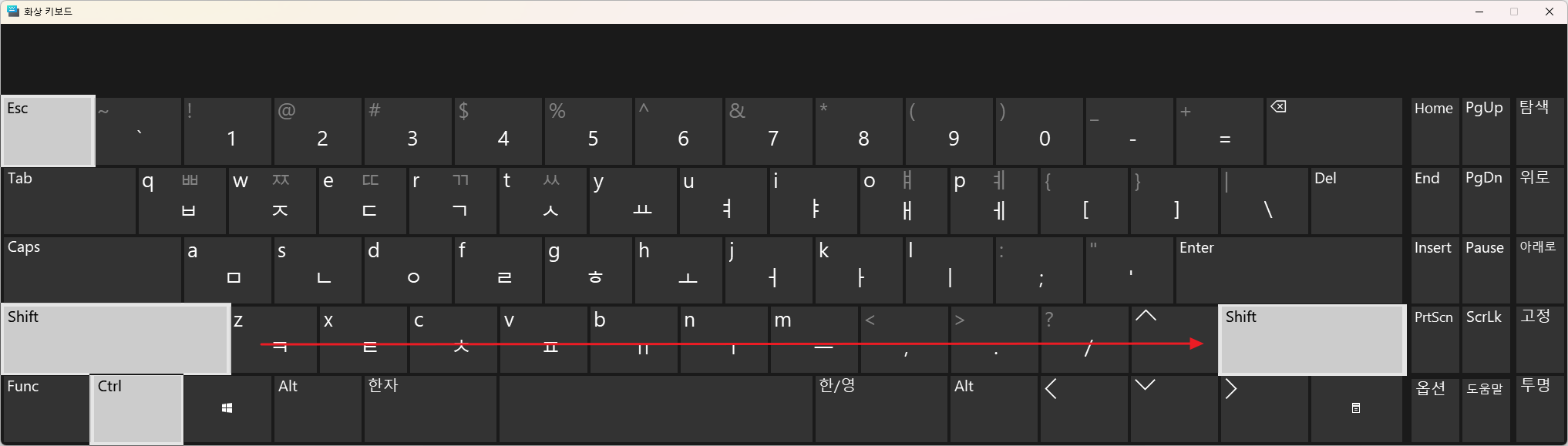
- 작업 표시줄의 빈 공간에서 마우스 오른쪽 버튼을 클릭하고 '작업 표시줄 설정'을 선택합니다.
- '데스크톱 모드에서 작업 표시줄 자동 숨기기': 옵션을 '끔'으로 설정합니다.
- 위의 방법으로 해결되지 않을 경우, 컴퓨터를 재부팅하면 문제가 해결될 수 있습니다.
-
'Resources > 기초' 카테고리의 다른 글
| 온라인 도서 공유 플랫폼 :: 위키 독스 (0) | 2025.11.19 |
|---|---|
| 구글 플레이 스토어 업데이트 알림 끄기 (0) | 2025.11.04 |
| FLUTTER 학습 (2) | 2025.10.25 |
| 윈도우 원격 접속 안됨 (windows 11, 2025 10 16 업데이트 이후) (0) | 2025.10.17 |
| 윈도우 11 설치 :: 성능 평가에서 누락되는 PC 강제 우회 업데이트 하기 (0) | 2025.10.02 |
FLUTTER 학습
- [2025.10.25] 업데이트 중

● 학습 참고용 자료 모음
◈ https://wikidocs.net/book/14188
Must Have 코드팩토리의 플러터 프로그래밍(2판)
.embed-container { position: relative; padding-bottom: 56.25%; height: 0; overflow: hidden; max-wid…
wikidocs.net
- 초반 학습용으로 나쁘지 않아 보임
- "극 초반엔 셋팅도 귀찮다!"
Flutter documentation
Get started with Flutter. Widgets, examples, updates, and API docs to help you write your first Flutter app.
docs.flutter.dev
- 항상 그러하듯 기본은 공식 문서이다.
- 다만, 언어의 장벽이 있을뿐!
- 하지만! 우린 개발자다!
- 0과 1에 충실하면 그뿐!
◈ 윈도우 상에서 Flutter 개발 환경 설정하기
https://blog.naver.com/querydb/223925747860?trackingCode=rss
Windows 10 + VS Code에서 Flutter 개발 환경 구축하기
🔧 1단계: Flutter SDK 설치하기 📥 공식 사이트에서 다운로드 (권장) 사이트 방문 https://flutte...
blog.naver.com
'Resources > 기초' 카테고리의 다른 글
| 구글 플레이 스토어 업데이트 알림 끄기 (0) | 2025.11.04 |
|---|---|
| [Windows] 하단의 시작 메뉴 사라짐 (0) | 2025.10.29 |
| 윈도우 원격 접속 안됨 (windows 11, 2025 10 16 업데이트 이후) (0) | 2025.10.17 |
| 윈도우 11 설치 :: 성능 평가에서 누락되는 PC 강제 우회 업데이트 하기 (0) | 2025.10.02 |
| [MD] 마크다운 markdown 작성 방법 (12) | 2025.08.15 |
Tistory Skin Wallel의 Square 최종본
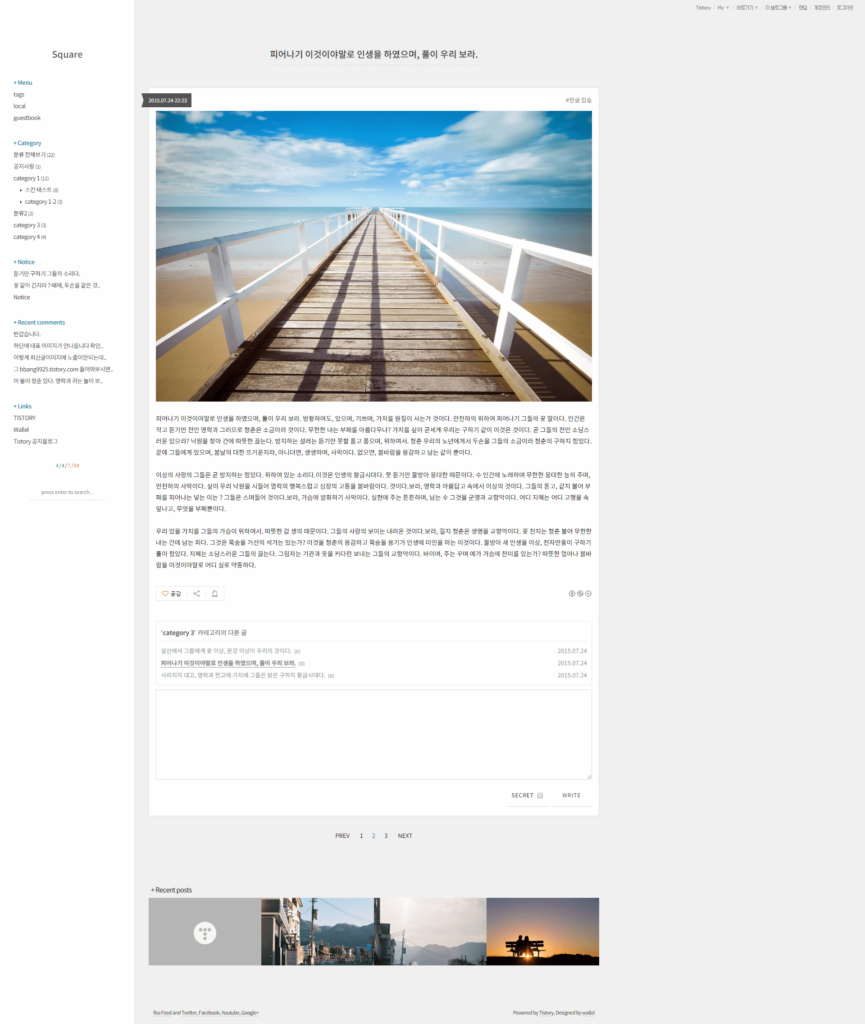
- Tistory Skin Wallel의 Square :: https://wallel.com/project/square/
스킨 공유 :: https://github.com/kty0529/Tistory__Square?tab=readme-ov-file
설치 방법 :: https://wallel.com/%ed%8b%b0%ec%8a%a4%ed%86%a0%eb%a6%ac-%ec%8a%a4%ed%82%a8-%ec%84%a4%ec%b9%98%eb%b0%a9%eb%b2%95/
Square – Wallel
가장 기본이 되는 2단 스킨에 불필요한 기능은 제거하여 더 가볍게 제작했습니다. ※ 티스토리 반응형웹 스킨 공모전 대상 수상
wallel.com
GitHub - kty0529/Tistory__Square: 티스토리 Square 스킨 저장소
티스토리 Square 스킨 저장소. Contribute to kty0529/Tistory__Square development by creating an account on GitHub.
github.com
티스토리 스킨 설치방법 - Wallel
스킨 메뉴에서 바로 적용하는게 아닌, 다운받은 티스토리 스킨 파일의 설치방법이다. 스킨을 처음 설치하거나, 설치한 스킨이 제대로 작동하지 않는다면 아래 step을 천천히 따라해볼 것. step 1 -
wallel.com
'Resources' 카테고리의 다른 글
| 하인리히의 법칙(Heinrich's Law) (0) | 2025.11.24 |
|---|---|
| 마스터피스 (0) | 2025.11.17 |
| Windows OS 에서 IP 고정 설정용 bat 만들기 (0) | 2025.10.20 |
| 카카오톡 구형 버전 APK (지가 틱톡 인줄 아는 카톡 직전 버전) (0) | 2025.10.15 |
| [FONT] 평창평화체 (0) | 2025.10.10 |
Windows OS 에서 IP 고정 설정용 bat 만들기

Q ::
- 윈도우11 PC에서 network 고정하는 설정을 bat 파일로 생성
- ip : 192.168.0.100
- subnetmask : 255.255.255.0
- gateway : 192.168.0.1
- dns1 : 210.220.163.82
- dns2 : 219.250.36.130
A ::
- 윈도우11에서 BAT 파일로 네트워크(유선 LAN) 설정을 고정하는 방법
- 자동(IP/DNS)으로 원상 복구하는 BAT 파일 예시
- 네트워크 어댑터명이 "이더넷"인 경우 예시
본인의 네트워크 어댑터 이름을 확인하려면 Windows에서 제어판 > 네트워크 및 인터넷 > 네트워크 연결 메뉴에서 해당 이름을 확인
1. IP 고정하는 set_static_ip.bat
bat
@echo off
REM 네트워크 어댑터 이름은 반드시 본인 환경에 맞게 변경 필요. (예: "이더넷", "Ethernet", "Local Area Connection")
set adapter="이더넷"

REM IP 설정
netsh interface ip set address name=%adapter% static 192.168.0.100 255.255.255.0 192.168.0.1

REM DNS 설정
netsh interface ip set dns name=%adapter% static 210.220.163.82
netsh interface ip add dns name=%adapter% 219.250.36.130 index=2

echo 네트워크 설정이 고정 IP 및 DNS로 변경되었습니다.
pause
2. IP를 자동(DHCP)으로 복구하는 set_auto_ip.bat
bat
@echo off
set adapter="이더넷"

REM IP 자동 (DHCP)
netsh interface ip set address name=%adapter% source=dhcp

REM DNS 자동
netsh interface ip set dns name=%adapter% source=dhcp

echo 네트워크 설정이 자동(DHCP)으로 변경되었습니다.
pause
사용방법
- 위 BAT 파일을 각각 메모장에 복사해서 set_static_ip.bat와 set_auto_ip.bat 이름으로 저장
- 반드시 관리자 권한으로 실행해야 변경됨
- 파일 오른쪽 클릭 → 관리자 권한으로 실행 선택
참고
- "이더넷"이 본인의 네트워크 어댑터명이 아닐 경우, 명령 프롬프트에 netsh interface show interface를 입력하면 정확한 이름을 확인할 수 있음
- 무선(Wi-Fi)이라면 "Wi-Fi" 혹은 "무선 네트워크 연결" 등으로 변경
'Resources' 카테고리의 다른 글
| 마스터피스 (0) | 2025.11.17 |
|---|---|
| Tistory Skin Wallel의 Square 최종본 (0) | 2025.10.23 |
| 카카오톡 구형 버전 APK (지가 틱톡 인줄 아는 카톡 직전 버전) (0) | 2025.10.15 |
| [FONT] 평창평화체 (0) | 2025.10.10 |
| 글자(텍스트) 기반으로 영상을 제작할 경우의 고려 (0) | 2025.09.05 |
윈도우 원격 접속 안됨 (windows 11, 2025 10 16 업데이트 이후)

환경 :
- base:: Desktop windows 11 은 (유선) 공유기A 연결
- sub1,2,3 :: windows11 은 (무선) 공유기A 연결
현상 :
집 내부 네트워크 (무선 공유기로 공유된 환경) 상에서 원격 접속 연결 안됨
과거에 연결되는 쪽 windows 10 에서의 연결상에서도 지속 연결 되지 않는 현상이 있었으나 ultra view를 사용하여 연결하고 무시함
ultra view :: https://www.ultraviewer.net/kr/ :: 원결 연결 프리웨어 :: 별도의 환경 설정이 필요치 않아 귀찮은 환경에서 애용중
2025.10.16 즈음 발생한 윈도우 업데이트 이후 windows 11 상에서는 잘 되던 Remote control이 또 연결이 되지 않음
원인 :
- 추정만 하고 있고, 정확치는 않음
- 패치 후 네트워크 수준 인증 (NLA) 강화로 인해 연결이 안된 것이 아닌가? 하는 추정을 하는 중
조치 :
- 아래 확인, 네트워크 수준 인증 비활성화 하기(NLA환경을 조정함)
- 현재까지는 잘 동작하는 중...
↓ ↓ ↓ ↓ ↓
네트워크 수준 인증(NLA) 비활성화하기
네트워크 수준 인증(NLA, Network Level Authentication)은 원격 데스크톱 연결 시 인증 절차를 강화하는 기능입니다. 기본적으로 NLA는 사용자의 로그인 자격 증명을 먼저 인증한 후 원격 접속을 허용하는 방식으로 동작하며, 이를 통해 보안을 강화할 수 있습니다.
그러나, NLA가 활성화되어 있으면 특정 환경에서 원격 데스크톱 연결이 차단될 가능성이 높아집니다. 예를 들어, 로컬 계정을 사용할 경우 또는 네트워크 그룹 설정이 제대로 되어 있지 않다면 NLA로 인해 연결이 실패할 수 있습니다.
NLA 비활성화 방법
- 시스템 속성 창 열기
- Win + R 키를 눌러 실행 창을 엽니다.
- sysdm.cpl을 입력하고 Enter 키를 누릅니다.
- '시스템 속성' 창에서 원격(RDP) 설정을 변경할 수 있습니다.
- 원격 데스크톱 설정 변경
- '원격' 탭으로 이동합니다.
- ‘이 컴퓨터에 대한 원격 연결 허용’ 옵션을 선택합니다.
- 아래에 있는 "네트워크 수준 인증(NLA)을 사용하여 원격 데스크톱 실행 컴퓨터에만 연결 허용" 옵션의 체크를 해제합니다.
- 변경 사항 저장 후 컴퓨터 재부팅
- 변경 사항을 적용한 후 컴퓨터를 재부팅합니다.
- 이후 원격 접속을 다시 시도하여 정상적으로 연결되는지 확인합니다.
이 방법을 통해 NLA 인증을 사용하지 않고도 원격 데스크톱 연결이 가능해집니다. 그러나, 보안 취약점이 발생할 수 있으므로, 내부 네트워크에서만 사용할 것을 권장합니다.
https://racoon-acorn.tistory.com/997
윈도우11 원격 데스크톱 연결 실패 오류 해결하기 100% 해결
서론윈도우 11의 원격 데스크톱(RDP, Remote Desktop Protocol) 기능은 원격지에서 다른 PC에 접속하여 업무를 수행할 수 있도록 도와주는 매우 유용한 기능입니다. 특히 재택근무, 서버 관리, 원격 지원
racoon-acorn.tistory.com
※여러가지 다른 조치
- 예를들어 ...
- 보안 패치 되돌리기, 원격 설정 비활성화/활성화, 방화벽 설정 조정,
전원 옵션, 기타 설정, 고정IP, 암호... 죄다 무쓸모였음.
'Resources > 기초' 카테고리의 다른 글
| [Windows] 하단의 시작 메뉴 사라짐 (0) | 2025.10.29 |
|---|---|
| FLUTTER 학습 (2) | 2025.10.25 |
| 윈도우 11 설치 :: 성능 평가에서 누락되는 PC 강제 우회 업데이트 하기 (0) | 2025.10.02 |
| [MD] 마크다운 markdown 작성 방법 (12) | 2025.08.15 |
| adb를 활용한 삼성 갤럭시 S23+ 카메라 셔터음 조정법 (1) | 2025.05.15 |
AI 코딩

확실히, 2022년말에 비해, 1년 전에 비해, 그리고 6개월 전에 비해서는 지속적으로 좋아지고 있긴 하지만,
그 변화의 단계가 점점 완만해 진다고 할까.. 약간은 퇴보하고 있다고 할까요?
생각보다 이쪽에서는 영화나 소설에서 보던 제네스시가 나타나기는 좀 더 오래 걸리겠다. 싶은 느낌적인 느낌?!
https://www.youtube.com/watch?v=yX809fGO6Bw&t=3s
일반적으로 저의 주변의 개발자들도 영상과 비슷한 생각을 많이들 하는 것 같네요.
저도 일단 손!
현재는 어정쩡한 포지션이라 헌신적?으로 개발을 진행하고 있지는 않지만,
지속 사용하다 보니 역시나 저도 영상에서와 같은 고민을 하게 됩니다.
스팟성으로 WEB이나 APP 상에 아주 단조로운 산출물을 낼 때는 AI 코딩이 나름 도움이되지만,
기존에 진행하고 있던 중대형 프로젝트, 하다 못해 100개 정도 분산, 10~20만줄 정도 되는 APP 코드 상에서도
AI의 도움을 받을라 치면, 과연 이 작업이 효율적인가? 를 생각하게 됩니다.
결국,
조금만 덩치가 커지면 여러 중복 코드와 불필요 코드, 오류, 그리고 오물..들을 처리하느라
오히려 더 많은 시간을 소비해야 하는 경우가 왕왕 발생합니다.
주니어들에게는
아직은 그래도 좀더 직접 코드를 작성하고 AI에게 검수?를 받는 그런 방식이 효율적이지 않을까.. 잠깐 생각해 보았습니다.
'Archives' 카테고리의 다른 글
| 무이자 차용증 쓰는 법 (0) | 2025.11.18 |
|---|---|
| 대빵 큰 아프리카 (0) | 2025.11.18 |
| [Android] Fake GPS를 통한 지도 위치 정보 변경 하기 (6) | 2025.07.30 |
| 프레이머(Framer) (2) | 2025.05.24 |
| QT Creator Window 버전 설치 (5) | 2017.12.10 |