분류 전체보기
-
[CHAT] 모바일을 위한 보안 메시저와 일반 메신저 코드 참조2025.03.12
-
SFTP를 통해 Synology NAS의 파일에 액세스하는 방법2017.11.19
-
시놀로지 NAS 다운그레이드 하기 (6.2 -> 6.13 or 6.1.4)2017.11.19
-
tar.gz 압축풀기/압축하기 (분할압축)2017.11.19
-
프로그래밍 기초 공부하기2017.10.09
[CHAT] 모바일을 위한 보안 메시저와 일반 메신저 코드 참조

일반 메신저의 오픈 소스 코드
Rocket.Chat :
- 오픈 소스 팀 채팅 솔루션, 다양한 기능을 제공
- GitHub 링크: Rocket.Chat GitHub Repository
Mattermost :
- 팀 협업과 커뮤니케이션을 위한 오픈 소스 플랫폼
- GitHub 링크: Mattermost GitHub Repository
Zulip :
- 실시간 채팅과 스레드 기반의 메시징을 지원하는 오픈 소스 메신저
- GitHub 링크: Zulip GitHub Repository
Jitsi :
- 비디오 회의와 채팅 기능을 제공하는 오픈 소스 프로젝트
- GitHub 링크: Jitsi GitHub Repository
보안 메신저의 오픈 소스 코드
Signal :
- 강력한 보안과 개인 정보를 보호하는 메시징 애플리케이션
- Signal Android: Signal Android GitHub Repository
- Signal iOS: Signal iOS GitHub Repository
Matrix :
- 분산형 메시징 프로토콜을 기반으로 한 오픈 소스 프로젝트로, 보안 및 개인 정보 보호에 중점
- GitHub 링크: Matrix Synapse
Wire :
- 엔터프라이즈급 보안을 제공하는 오픈 소스 메시징 애플리케이션
- 개인 메시징과 팀 협업 기능
- GitHub 링크: Wire
Tox :
- P2P(피어 투 피어) 통신을 사용하는 보안 메시징 플랫폼
- 개인 정보 보호를 강조
- GitHub 링크: Tox
'Projects' 카테고리의 다른 글
| NGINX 에 대하여 (7) | 2025.08.21 |
|---|
beyond Compare 4 patable
https://uniblog.tistory.com/142
[한글] Beyond Compare 5.0.5.30614_x32/64
홈페이지 : http://www.scootersoftware.com/ Scooter Software: Home of Beyond CompareFOCUSED Intelligent Comparison Compare files and folders using simple, powerful commands that focus on the differences you're interested in and ignore those you're not
uniblog.tistory.com
기존 4 버전을 어느틈에 5.05 버전으로 버전업을 해 두셨네요.
설정 매번 빽업하고 다시 깔고 하기 귀찮아서 잠깐 옮겨 다니는 기기에 사용을 해 보았었는데
trial 버전에 딱히 제약 사항이 있는 것도 아니고
생각보다 사용 가능 기간도 길고...
사용 기한을 갱신하는 방법도 많아서...
뭐 그 마저도 귀찮고 자주 사용하는 툴이기도 하고..
구매를 권장 합니다. ^^;;
'Resources > 기초' 카테고리의 다른 글
| 윈도우 11 설치 :: 성능 평가에서 누락되는 PC 강제 우회 업데이트 하기 (0) | 2025.10.02 |
|---|---|
| [MD] 마크다운 markdown 작성 방법 (12) | 2025.08.15 |
| adb를 활용한 삼성 갤럭시 S23+ 카메라 셔터음 조정법 (1) | 2025.05.15 |
| tar.gz 압축풀기/압축하기 (분할압축) (0) | 2017.11.19 |
| 프로그래밍 기초 공부하기 (0) | 2017.10.09 |
QT Creator Window 버전 설치
QT Creator를 Window 10에 설치해 보았습니다.
QT 공식 사이트(https://www1.qt.io/developers/)에 들어가서 개발툴을 내려받을려고 했더니

자꾸 구매를 유도하는 페이지가 나오는군요.

구매는 본연의 취지(?)가 아니므로 바로 설치 패키지를 받을 수 있는 사이트(https://www1.qt.io/download-open-source/) 로 진입하였습니다.
사이트 내부에서 조금 아래로 내려 윈도우용 온라인 패키지 설치 툴을 받아 설치를 진행하는 방법도 있습니다만,

사이트 상에서 내려받는 속도가 워낙 출중한 관계로 offline 설치 파일을 받아 진행하였습니다.
동일 경로 상 하단에 아래와 같이
offline installer가 있습니다만, 역시 공식 경로 사이트에서 받게 되므로 속도가 많이 느립니다.
http://download.qt.io/official_releases/qt/5.9/5.9.3/qt-opensource-windows-x86-5.9.3.exe.mirrorlist
로 들어가서 가까운 mirror 사이트를 찾아 다운로드 받았습니다.

내려 받은 설치 툴을 실행하여 설치를 진행합니다.
계정은 생성하지 않을 것이므로 SKIP을 눌러 넘어갑니다.


설치를 완료 하였네요~~!

샘플 코드를 하나 열어 보았습니다.

'Archives' 카테고리의 다른 글
| 무이자 차용증 쓰는 법 (0) | 2025.11.18 |
|---|---|
| 대빵 큰 아프리카 (0) | 2025.11.18 |
| AI 코딩 (0) | 2025.10.16 |
| [Android] Fake GPS를 통한 지도 위치 정보 변경 하기 (6) | 2025.07.30 |
| 프레이머(Framer) (2) | 2025.05.24 |
SFTP를 통해 Synology NAS의 파일에 액세스하는 방법
공식 사이트에 아주 잘 정리되어 있는 내용입니다.
FTP를 통해 Synology NAS의 파일에 액세스하는 방법
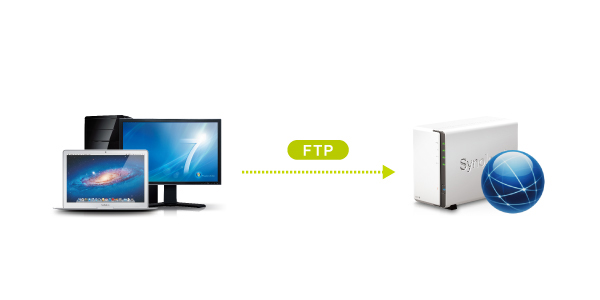
2.5 SFTP를 통한 사용자의 공유 폴더 액세스 허용
SFTP는 패스워드를 입력할 필요 없이 DSM 사용자에게 파일을 안전하게 전송하고 사용자 자격 증명의 유출 위험을 줄입니다. 3~7단계의 경우 먼저 SSH 서비스 활성화(제어판 > 터미널 및 SNMP > 터미널)를 선택하고 명령 실행을 위해 SSH를 통해 DSM에 연결합니다.
- 제어판 > 파일 서비스 > FTP로 가서 SFTP 서비스 활성화를 선택합니다.
- 제어판 > 사용자 > 고급 > 사용자 홈으로 이동하고 사용자 홈 서비스 활성화를 선택합니다.
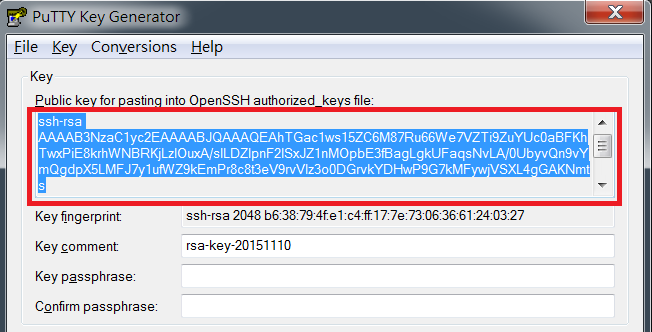
- PuTTYgen 또는 명령줄을 통해 개인 키 및 공개 키를 생성합니다.
- PuTTYgen: 포함된 창 내에 표시된 텍스트를 복사해 .txt 파일로 저장한 다음 이름을 id_rsa.pub로 지정합니다.
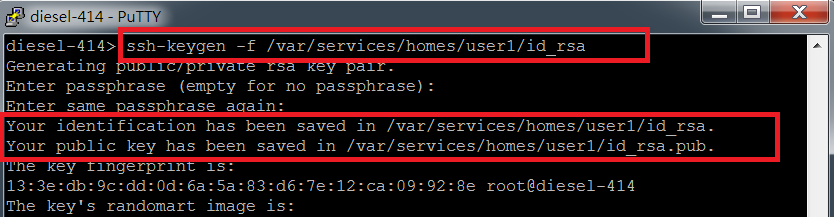
- 명령줄: 소프트웨어(예: PuTTY)를 사용해 SSH를 통해 DSM에 연결합니다. 콘솔에서 명령
ssh-keygen -f /var/services/homes/[username]/id_rsa를 실행합니다. 지정된 사용자의 home 폴더에 공개 키 id_rsa.pub 및 개인 키 id_rsa가 생성됩니다. 공개 키를 다른 장치로 마이그레이션하는 경우 HTTPS, FTPS 또는 SFTP를 통해 암호화된 전송으로 키 유출을 방지해야 합니다.
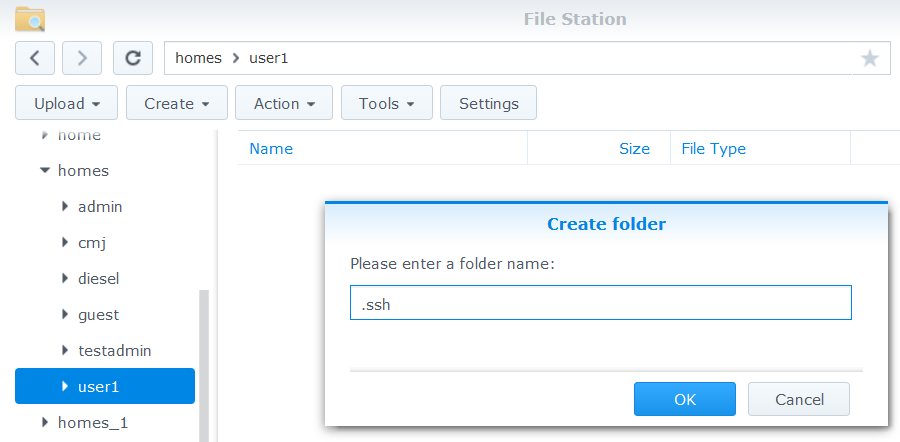
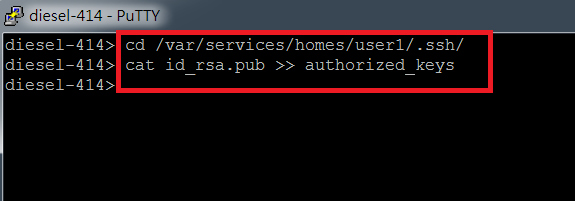
- File Station에서 ".ssh" 폴더를 생성하고 공개 키 id_rsa.pub를 생성된 폴더로 업로드합니다(경로:
home/.ssh/id_rsa.pub). - 아래의 포함된 명령을 실행하여 기존 authorized_keys 파일에 공개 키 내용을 추가합니다.
- FTP 클라이언트에 개인 키(즉 id_rsa)를 추가합니다. FileZilla FTP 클라이언트를 사용하는 경우 가져오기 방법은 이 게시물 또는 다른 문서를 참조하십시오.
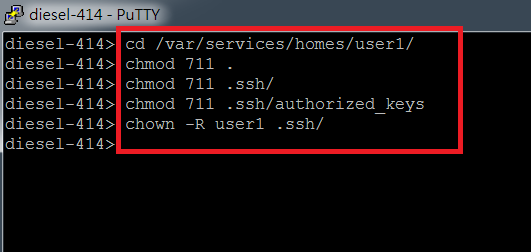
- 아래의 포함된 명령을 실행하여 사용자 홈 폴더 ".ssh"의 권한을 확인하고 "authorized_keys"가 711인지 확인합니다.
- 이제 지정된 DSM 사용자가 패스워드를 입력하지 않고 SFTP를 통해 Synology NAS에 연결할 수 있습니다.
3. FTP를 통한 파일 액세스
Synology NAS에서 FTP 서비스를 활성화하면 웹 브라우저 또는 FTP 클라이언트를 사용해 FTP를 통해 파일에 액세스할 수 있습니다.
3.1 웹 브라우저 사용
이 섹션에서는 웹 브라우저에서 FTP를 통해 파일에 액세스하는 단계에 대해 안내합니다.
- 웹 브라우저를 엽니다.
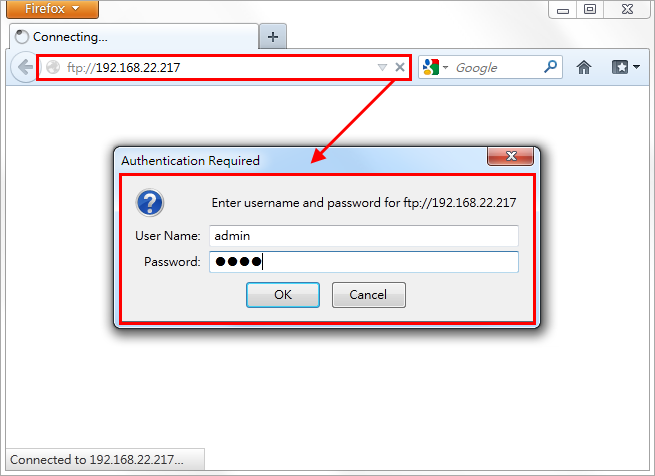
- 주소 표시줄에서 "ftp://"를 입력하고 그 뒤에 Synology NAS 장치의 IP 주소 또는 DDNS 호스트 이름을 입력합니다. 예: "ftp://66.94.234.215" 또는 "ftp://yourhostname.synology.me."
- 설정에 따라 로그인하라는 메시지가 표시됩니다. Synology NAS 사용자 이름 및 패스워드를 입력합니다. 입력한 사용자 계정은 액세스하려는 공유 폴더에 대한 액세스 권한을 가지고 있어야 합니다.
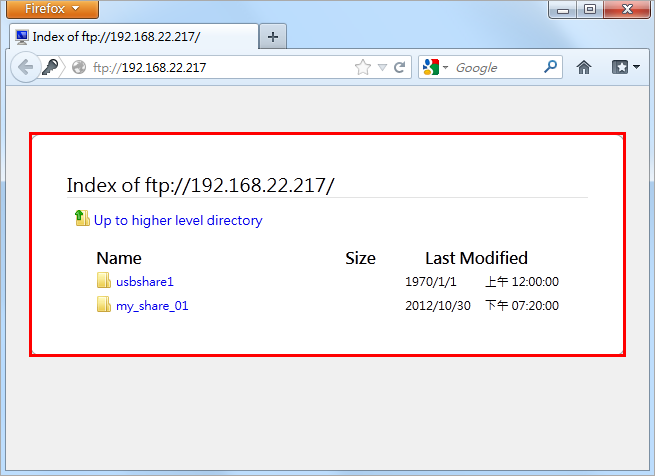
- 로그인에 성공하면 Synology NAS에서 공유 폴더의 색인이 보여야 합니다.
3.2 FTP 클라이언트 사용
이 섹션에서는 FTP 클라이언트에서 FTP를 통해 파일에 액세스하는 단계에 대해 안내합니다.
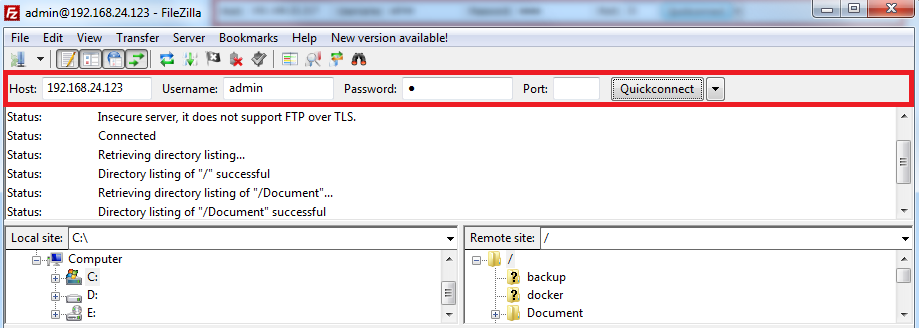
- 즐겨 사용하는 FTP 클라이언트(예: FileZilla)를 엽니다.
- 호스트 필드에 Synology NAS 장치의 IP 주소 또는 DDNS 호스트 이름을 입력합니다.
- 적절한 필드에 Synology NAS 사용자 이름 및 패스워드를 입력합니다. 입력한 사용자 계정은 액세스하려는 폴더에 대한 액세스 권한을 가지고 있어야 합니다.
- Synology NAS가 FTP 서비스에 사용할 포트 번호를 입력합니다(기본 포트 번호: 21).
- 연결(FileZilla를 사용하는 경우 Quickconnect)을 클릭합니다.
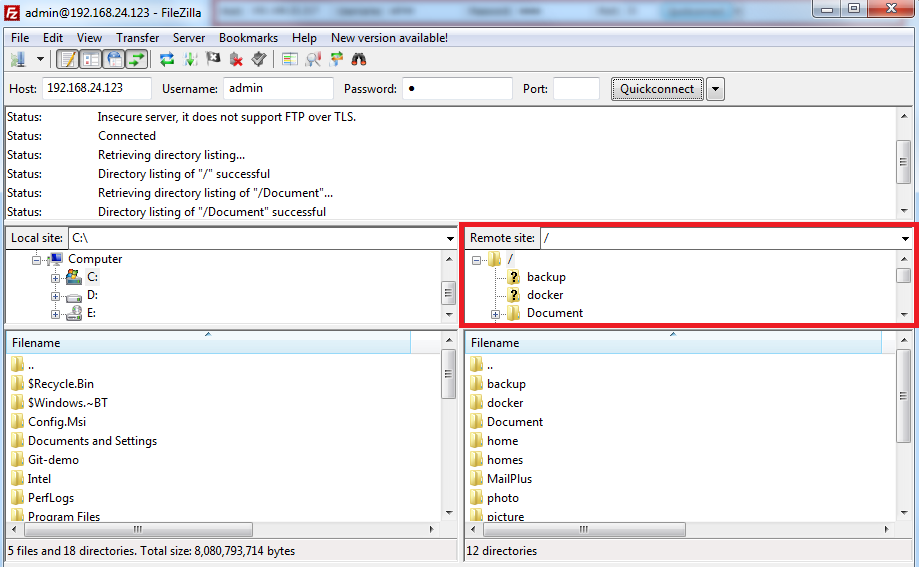
- 로그인에 성공하면 Synology NAS에서 공유 폴더가 보여야 합니다.
'Resources > Synology NAS' 카테고리의 다른 글
| 시놀로지 NAS 다운그레이드 하기 (6.2 -> 6.13 or 6.1.4) (0) | 2017.11.19 |
|---|
시놀로지 NAS 다운그레이드 하기 (6.2 -> 6.13 or 6.1.4)


정식 웹사이트 상에서 웹 사이트 상에서 Synology Assistant를 받아 설치하여 둡니다.

|
majorversion="6" |
putty로 접근하는데, 이번에는 SSH가 아닌 telnet 접근으로 접근합니다.
로그인은 root로 하고 비밀번호는 101-0101로 접속합니다.
기존과는 다르게 DiskStation으로 접근하는 것을 확인 할수 있습니다.
버전 정보를 확인합니다.
DiskStation> vi /etc.defaults/VERSION
majorversion="6" |
여기서 버전 정보를 아래와 같이 5.2 버전 형태로 변경하여 줍니다.
Code: Select all
majorversion="5"
minorversion="2"
productversion="5.2.3"
buildphase="hotfix"
buildnumber="5644"
smallfixnumber="0"
builddate="2016/04/26"
buildtime="04:30:28"
unique="synology_armada38x_ds216j"
extractsize=586616
변경 저장 후 5분여를 기다린 후에 Synology Assistant통해 재 검색 하면 아래와 같이 5.2.3으로 변경된 nas를 확인할 수 있습니다.
주요한 것은 아래와 같이 버전 정보가 변경되어야 다운그레이드가 가능하다는 것입니다.
여러 방법 중에 DS216j의 경우 Telnet으로 접근하여 변경하는 방법만이 정상적으로 변경되었습니다.

검색된 nas를 더블클릭하여 설치하여되 무방하나 오른쪽 마우스 버튼을 눌러 설치를 진행하였습니다.
윈도우 상에 사이트 상에서
http://usdl.synology.com/download/DSM/release/6.1.4/15217/
에 접속하여
| DSM_DS216j_15217.pat | 10-Nov-2017 22:43 | 185M |
파일을 내려 받고 받아둔 파일을 아래와 같이 선택하여 설치를 진행합니다.
또는 https://usdl.synology.com/download/DSM/release/6.1.3/15152/ 상에서 6.1.3 버전을 받아 설치하여도 됩니다.


설치를 완료하고 아래와 같이 다운그레이드에 성공 하였습니다.

이 간단한 걸 하겠다고 반나절을 놀았네요.
시놀로지사는 공식적으로 NAS의 다운그레이드는 지원하지 않지만, DS216j의 경우 꼼냥꼼냥 Telnet 접근만 가능하게 하여 버전 정보를 변경하면 위와 같이 다운그레이드가 가능한 것을 확인하였습니다.
'Resources > Synology NAS' 카테고리의 다른 글
| SFTP를 통해 Synology NAS의 파일에 액세스하는 방법 (0) | 2017.11.19 |
|---|
tar.gz 압축풀기/압축하기 (분할압축)
tar.gz 압축풀기/압축하기 (분할압축)
*.tar.gz 형 압축 풀기
$ gunzip filename.tar.gz // tar.gz 해제
$ tar -xvf filename.tar // tar 해제
*.tar.gz 형 한번에 압축 풀기
$ tar -zxvf filename.tar.gz
*.tar.gz 압축하기
$ tar -cvf filename.tar [file or Dir]
ex) tar -cvf a.tar file-a file-b folder-c ./folder-d
$ gzip filename.tar
*.tar.gz 압축하기
$ tar -zcvf filename.tar.gz [file or Dir]
*.tar.gz 분할압축
$ tar -cvf ~/Dir | split -b 2048m Dir.tar
:: 생성파일
Dir.taraa, Dir.tarab, Dir.tarac ...
$ tar -zcvf ~/bigFolder | split -b 1024m big.tar.gz
:: ~/bigFolder - 압축할 폴더 또는 파일
:: big.tar.gz 압축되어질 이름
:: 생성 파일
big.tar.gza, big.tar.gzb ...
*.tar.gz 분할압축 해제
$ cat 압축파일.tar* | tar -xvf -
:: ex) cat home.tar* | tar -xvf -
$ cat 압축파일.tar.gz* | tar -zxvf -
'Resources > 기초' 카테고리의 다른 글
| 윈도우 11 설치 :: 성능 평가에서 누락되는 PC 강제 우회 업데이트 하기 (0) | 2025.10.02 |
|---|---|
| [MD] 마크다운 markdown 작성 방법 (12) | 2025.08.15 |
| adb를 활용한 삼성 갤럭시 S23+ 카메라 셔터음 조정법 (1) | 2025.05.15 |
| beyond Compare 4 patable (1) | 2023.08.22 |
| 프로그래밍 기초 공부하기 (0) | 2017.10.09 |
프로그래밍 기초 공부하기
어느날 갑자기 프로그램에 관심을 가지게 된 NEWBI를 위하여!
※ 하지만, 곧 애정이 식어버릴지도 모르기에 온라인을 위주로 성의껏(?) 검색한 내역들을 적어가고 있습니다. 상당한 애정(?)과 수고로움(?)을 동반할 것으로 추정되어 언제 쓰기와 편집, 재작성 작업이 마무리될지는 알수가 없습니다. ^^;;
:: 추천 ::
종종 TIP을 검색하다 둘러보게되던 사이트 였는데, 구성도 내용도 매우 만족스럽습니다. 초심자가 접근하기에 편하도록 동영상을 적절하게 포함하고 있으며, 여러 프로그램 언어 별로 다양하게 정리되어 있어 프로그래밍을 처음 접하는 일반인도 유용해 보입니다.
※ (2017.10.09) 요며칠 온라인 상에서 프로그램 기초, 프로그래밍 입문 등 이런 타이틀로 뒤적거리다 보니 정말 말도 안되는 교육과정으로 말도 안되게 과한 비용을 받으면서 마치 그것만 들으면 프로그램을 다 이해하는 것처럼 적어진 신기한(?) 오프라인 강좌 유도 사이트들이 꽤 보이더군요.
필요는 하지만, 또는 배우고 싶지만 무엇부터 시작해야 할지 모르는 막연한 사람들을 호객하는 것은 아닌가 싶고...
당장은 그냥 가까운 지인을 찾아 열심히 괴롭히거나, 인터넷을 충분히 뒤적거려보다 어느 정도 관심과 호기심에 열의가 더해질 때쯤 오프라인 강좌를 검색하여 자신이 원하는 분야의 프로그램을 좀더 집중적으로 해보는 것이 어떨가 싶습니다.
소개한, 또는 소개할 링크들을 열심히 뒤적거리는 것만으로도 충분한 기초지식 or 선택할 호기가 생기기를 진심으로 기원하면서.. ^^;;
'Resources > 기초' 카테고리의 다른 글
| 윈도우 11 설치 :: 성능 평가에서 누락되는 PC 강제 우회 업데이트 하기 (0) | 2025.10.02 |
|---|---|
| [MD] 마크다운 markdown 작성 방법 (12) | 2025.08.15 |
| adb를 활용한 삼성 갤럭시 S23+ 카메라 셔터음 조정법 (1) | 2025.05.15 |
| beyond Compare 4 patable (1) | 2023.08.22 |
| tar.gz 압축풀기/압축하기 (분할압축) (0) | 2017.11.19 |