분류 전체보기
-
카카오톡 구형 버전 APK (지가 틱톡 인줄 아는 카톡 직전 버전)2025.10.15
-
[FONT] 평창평화체2025.10.10
-
윈도우 11 설치 :: 성능 평가에서 누락되는 PC 강제 우회 업데이트 하기2025.10.02
-
글자(텍스트) 기반으로 영상을 제작할 경우의 고려2025.09.05
카카오톡 구형 버전 APK (지가 틱톡 인줄 아는 카톡 직전 버전)

기존 카카오 버전을 받고 설치하는 방법이 잘 정리 되어 있음.
https://m.blog.naver.com/ddihw/224021639297?referrerCode=1::
갤럭시 카카오톡 업데이트 되돌리기 방법(성공후기)
일단 성공은 했다. 그리고 아이폰은 안된다. 다들 급할테니 바로 카톡 업데이트 되돌리기 방법을 공유해본...
blog.naver.com
기존 카카오 설치 파일(apk)은 링크 참조.
https://drive.google.com/file/d/1iCU6nPlyMjNyVuKyZaZvdoiYtv4ZXi__/view?usp=sharing
카카오톡 25.7.3.apk+
drive.google.com
'Resources' 카테고리의 다른 글
| Tistory Skin Wallel의 Square 최종본 (0) | 2025.10.23 |
|---|---|
| Windows OS 에서 IP 고정 설정용 bat 만들기 (0) | 2025.10.20 |
| [FONT] 평창평화체 (0) | 2025.10.10 |
| 글자(텍스트) 기반으로 영상을 제작할 경우의 고려 (0) | 2025.09.05 |
| 열심히 괴롭히고 있는 쓸만한 AI (4) | 2025.08.18 |
[FONT] 평창평화체

유툽을 보다가 보라는 컨텐츠는 아니보고 폰트에 꽂혀서는 열심히 뒤적 거렸네요.
위 폰트는 평창평화체라고 하네요.
https://noonnu.cc/font_page/950
평창평화체 | 눈누 - 상업용 무료 한글 폰트
평창평화체 폰트. 평창군에서 제작한 상업용 무료 한글 폰트로 개인, 상업적 용도 모두 사용 가능합니다.
noonnu.cc
https://www.pc.go.kr/portal/intro/intro-summary/pcFont/font01
평창평화체&평창체 | 평창군청 > 평창소개 > 평창개요 > 평창군 전용서체 > 평창평화체&평창체
www.pc.go.kr

'Resources' 카테고리의 다른 글
| Tistory Skin Wallel의 Square 최종본 (0) | 2025.10.23 |
|---|---|
| Windows OS 에서 IP 고정 설정용 bat 만들기 (0) | 2025.10.20 |
| 카카오톡 구형 버전 APK (지가 틱톡 인줄 아는 카톡 직전 버전) (0) | 2025.10.15 |
| 글자(텍스트) 기반으로 영상을 제작할 경우의 고려 (0) | 2025.09.05 |
| 열심히 괴롭히고 있는 쓸만한 AI (4) | 2025.08.18 |
윈도우 11 설치 :: 성능 평가에서 누락되는 PC 강제 우회 업데이트 하기
기본적으로 USB를 통해 기존 데이터를 지우고 설치하는 경우는 약간의 수고?를 통해서 후다닥 설치가 가능한 것으로 확인하였습니다. 2012년식 구형 노트북에도 잘 설치되는 것을 확인하였구요.
윈도우 인증키나 설치된 프로그램, 드라이버 재 설치등이 몹시 곤란한 경우는 아래의 영상을 참고하여 강제로 업데이트 하는 방법이 있을 것 같습니다.
구형 2014년 2015년 노트북들을 어제 오늘 업데이트 진행하여 보았는데 잘 동작하고 업데이트를 완료 하였습니다.
1. 마이크로 소프트 공식 사이트에서 윈도우 11 이미지를 받는다.
2. 해당 이미지를 탑재 후에 해당 설치 경로에서 아래 명령어를 입력한다.
setup /product server
3. 업데이트 화면이 발생하면 기존 프로그램과 데이터를 유지한 채 업데이트를 진행한다.
※ 중간에 멈춰있는 경우가 종종 발생하는데 연결되어 있는 다른 무선 기기가 연결되어 있는 경우 무한 로딩이 걸리는 경우가 있습니다.
https://m.blog.naver.com/toruin84/222980011763
윈도우11 프리징(멈춤) 현상 점검 및 해결 방법
안녕하세요. DayB입니다. 컴퓨터 운영체제로 윈도우11을 설치하고 로그인하여 사용하는 도중 프리징(멈춤...
blog.naver.com
Windows 11 다운로드
이 옵션은 부팅 가능한 설치 미디어(USB 플래시 드라이브, DVD)를 만들거나 가상 컴퓨터(.ISO 파일)을 만들어 Windows 11을 설치하려는 사용자를 위한 옵션입니다. 이 다운로드는 제품 키를 통해 올바
www.microsoft.com
- Win11_24H2_Korean_x64
윈도우 11 강제 우회 설치하기
'Resources > 기초' 카테고리의 다른 글
| FLUTTER 학습 (2) | 2025.10.25 |
|---|---|
| 윈도우 원격 접속 안됨 (windows 11, 2025 10 16 업데이트 이후) (0) | 2025.10.17 |
| [MD] 마크다운 markdown 작성 방법 (12) | 2025.08.15 |
| adb를 활용한 삼성 갤럭시 S23+ 카메라 셔터음 조정법 (1) | 2025.05.15 |
| beyond Compare 4 patable (1) | 2023.08.22 |
글자(텍스트) 기반으로 영상을 제작할 경우의 고려

사용자가 텍스트 기반 영상을 생성하고 TTS 음성을 추가하려는 목표를 달성하기 위해 단계별 방법과 추천 도구를 안내
각 단계별 세부 내용과 학습 자료를 포함
1. 텍스트 → 영상 생성 단계
방법 A: 무료 이미지/비디오 + 텍스트 애니메이션
- Canva
- 장점: 드래그 앤 드롭으로 텍스트 애니메이션 제작 가능, 무료 템플릿 풍부.
- 단점 : (PC 버전) 매뉴가 너무 많고 번잡함. 과금 유도
- 튜토리얼: Canva 영상 제작 가이드
- Animoto
- 장점: 텍스트와 사진을 자동으로 애니메이션화, 초보자 친화적.
- 튜토리얼: Animoto 공식 튜토리얼
방법 B: AI 이미지 생성 + 영상 편집
- Midjourney (유료) 또는 Stable Diffusion (무료)로 텍스트 기반 이미지 생성 후,
Shotcut (무료 영상 편집기)로 이미지 슬라이드쇼 제작.- 학습 자료: Shotcut 기초 강좌 (YouTube)
2. 텍스트 → 음성(TTS) 변환 단계
추천 도구
- Natural Readers (사이트)
- 무료 버전으로 한국어 TTS 사용 가능 (목소리 제한 있음).
- TTSReader (사이트)
- 브라우저 기반 무료 TTS, 속도/음색 조절 가능.
- Google Text-to-Speech (개발자용 API):
- 코드 사용이 가능하다면 공식 문서 참고.
3. 영상 편집 & 음성 합성 단계
추천 툴
- CapCut (모바일/PC)
- 직관적 인터페이스, 무료로 사용 가능.
- 메뉴가...
- 튜토리얼
- DaVinci Resolve (무료 PC용)
- 전문가급 기능 제공, 유튜브 강좌 많음 (예시 튜토리얼).
4. 전체 워크플로우 예시
- 텍스트 작성: 스크립트를 작성하고 스토리보드 구성.
- 이미지 생성: Canva/Pexels에서 무료 이미지 수집 또는 AI로 생성.
- 음성 변환: Natural Readers로 텍스트를 MP3 파일로 다운로드.
- 편집: CapCut/DaVinci에서 이미지와 음성을 동기화, 자막 추가.
- 렌더링: 1080p 해상도로 내보내기.
주의사항
- 저작권: Pexels/Unsplash 등에서 CC0 라이선스 이미지 사용 권장.
- 음성 품질: TTS 속도/억양 조절로 자연스러운 흐름 구현.
- 시간 관리: 1분 영상 제작 시 이미지 10~15장, 음성 300~500자 분량 필요.
'Resources' 카테고리의 다른 글
| Tistory Skin Wallel의 Square 최종본 (0) | 2025.10.23 |
|---|---|
| Windows OS 에서 IP 고정 설정용 bat 만들기 (0) | 2025.10.20 |
| 카카오톡 구형 버전 APK (지가 틱톡 인줄 아는 카톡 직전 버전) (0) | 2025.10.15 |
| [FONT] 평창평화체 (0) | 2025.10.10 |
| 열심히 괴롭히고 있는 쓸만한 AI (4) | 2025.08.18 |
NGINX 에 대하여
웹 서버의 대표주자인 NGINX에 대해 알아보겠습니다.
웹사이트 운영에 있어 NGINX는 매우 중요한 역할을 하고 있으며,
그 유용성과 강력한 기능 덕분에 다양한 분야에서 활용되고 있습니다.
그럼 하나씩 살펴보겠습니다.
NGINX란 무엇인가?
NGINX는 2004년 러시아의 프로그래머인 이고르 시소예프에 의해 처음 개발된 오픈 소스 웹 서버입니다.
원래는 HTTP 서버로 시작하였으나, 현재는 리버스 프록시와 로드 밸런서, 메일 프록시 서버 등 다양한 기능을 수행할 수 있는 다목적 서버로 자리잡았습니다. NGINX는 비동기 이벤트 기반 아키텍처를 사용하여 높은 성능과 확장성을 제공하며, 많은 동시 접속자를 처리할 수 있는 장점이 있습니다. 많은 대형 웹사이트와 서비스에서 NGINX를 사용하여 웹 트래픽을 효과적으로 관리하고 있습니다.
NGINX의 주요 기능
- 로드 밸런싱 - NGINX는 여러 서버에 트래픽을 분산시켜 서버의 부하를 줄이고, 고가용성을 제공합니다. 이를 통해 트래픽이 급증하더라도 안정적인 서비스 제공이 가능합니다.
- 리버스 프록시 - 클라이언트의 요청을 받아서 내부 서버로 전달하고, 그 응답을 다시 클라이언트에게 반환하는 역할을 합니다. 이로 인해 내부 서버의 보안을 강화하고, 캐시 처리 등의 다양한 기능을 수행할 수 있습니다.
- 정적 파일 제공 - HTML, CSS, JavaScript, 이미지 파일 등 정적 콘텐츠를 빠르게 제공하는 데 매우 효율적입니다. NGINX는 정적 파일을 메모리에 캐싱하여 빠른 응답 속도를 자랑합니다.
이러한 주요 기능 덕분에 NGINX는 웹 서버로서뿐만 아니라 다양한 용도로 널리 사용되고 있습니다.
NGINX 설치 및 설정
NGINX 설치는 간단합니다.
대부분의 리눅스 배포판에서 패키지 관리자를 통해 쉽게 설치할 수 있습니다.
예를 들어, Ubuntu에서는 다음과 같이 설치할 수 있습니다:
bash
sudo apt update
sudo apt install nginx
설치가 완료되면,
기본 설정 파일인 /etc/nginx/nginx.conf를 수정하여 원하는 대로 서버를 설정할 수 있습니다.
기본적인 설정을 통해 트래픽을 처리할 준비를 할 수 있습니다.
이를 통해 로드 밸런싱이나 리버스 프록시 설정을 추가할 수 있습니다.

Web Server - Nginx 설치 및 사용방법(nginx cache, reverse proxy, 프록시, 캐시)
오늘 포스팅해볼 내용은 Web server 중 하나인 Nginx의 설치 및 사용방법에 대해 다루어본다. 우선 Nginx는 무엇인가 알아보자. 예제 설정은 아래 깃헙사이트에 있다. yoonyeoseong/kubernetes-sample Kubernetes(
coding-start.tistory.com
NGINX 아키텍처
NGINX의 아키텍처는 비동기 이벤트 기반으로 구성되어 있습니다.
중앙 서버가 클라이언트의 요청을 수신하고, 이를 처리하는 여러 워커 프로세스가 존재하여 요청을 효율적으로 처리합니다.
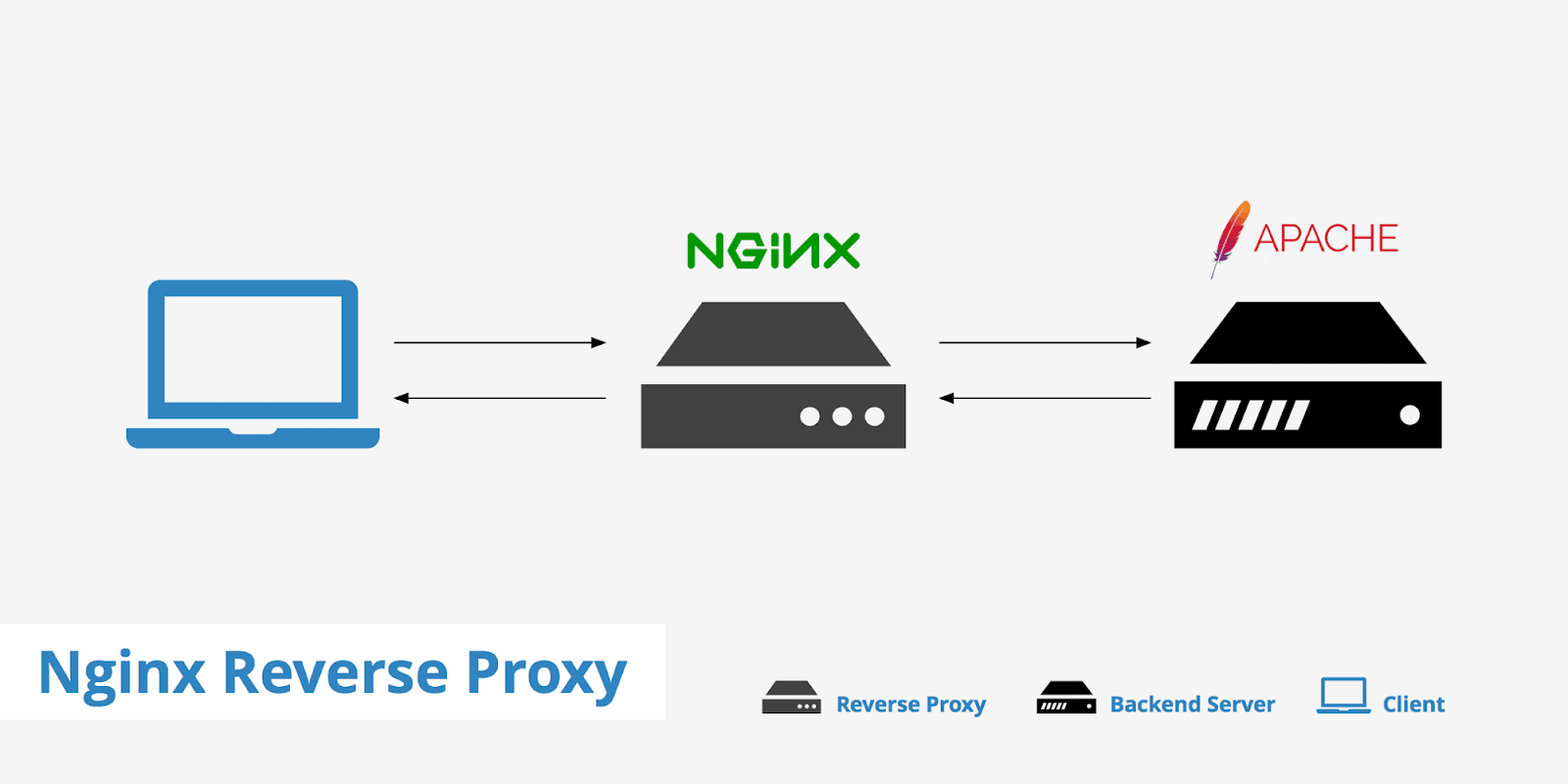
이러한 아키텍처는 많은 동시 연결을 처리할 수 있는 장점을 제공합니다. 다음의 이미지는 NGINX의 서버 아키텍처를 나타냅니다.

NGINX는 클라이언트가 보낸 요청을 적절한 서버로 전달하고, 응답을 다시 클라이언트에게 반환하는 방식으로 운영됩니다.
이 과정에서 리버스 프록시 기능이 큰 역할을 합니다.
NGINX 리버스 프록시 설정하기
NGINX 웹 서버에서 리버스 프록시를 설정하는 방법을 알아보고, 실습을 통해 쉽게 적용하고 사용할 수 있습니다.
www.runit.cloud
NGINX 활용 예시
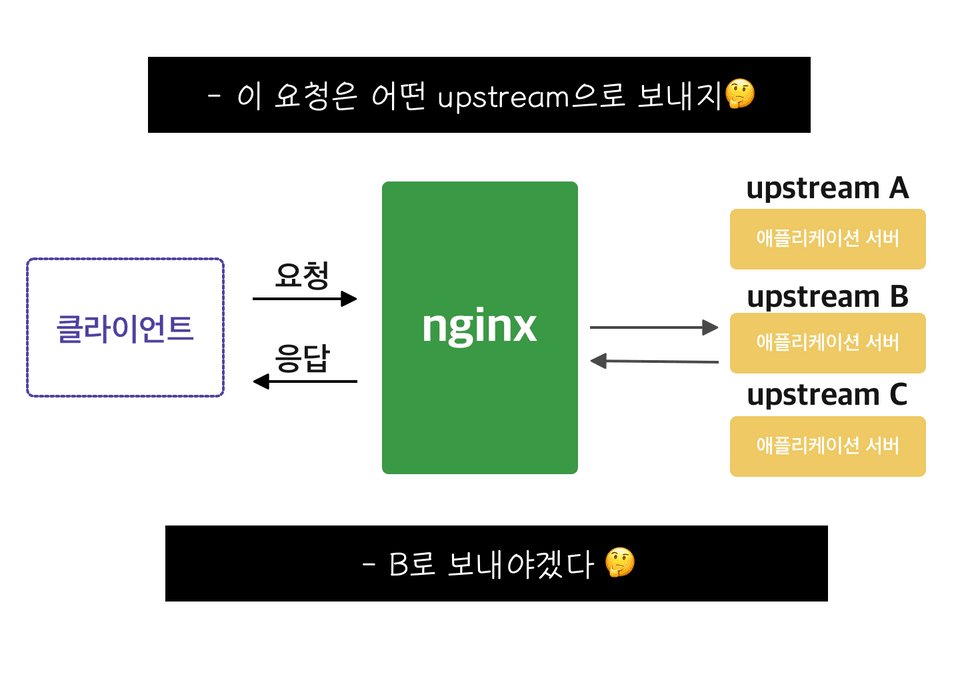
실제로 NGINX는 많은 웹사이트에서 다양한 형태로 활용되고 있습니다. 예를 들어, 대규모 웹 애플리케이션에서는 로드 밸런싱 기능을 통해 트래픽을 여러 서버에 분산시켜 서버 부하를 줄이고, 안정적인 서비스를 제공합니다. 또한, CDN(Content Delivery Network)과 함께 사용하여 전 세계 사용자에게 빠른 속도로 콘텐츠를 제공할 수 있습니다.
웹 애플리케이션의 경우, NGINX를 리버스 프록시로 설정하여 보안을 강화하고, SSL 인증서를 통해 HTTPS로 통신하는 것도 일반적입니다.
나는 nginx 설정이 정말 싫다구요
nginx 설정 nginx.conf와 conf.d를 알아보자
juneyr.dev
마무리
NGINX는 그 유연성과 성능 덕분에 웹 서버의 주요 선택지 중 하나입니다. 다양한 기능과 높은 확장성, 뛰어난 성능을 통해 많은 기업과 개인 사용자들이 NGINX를 활용하고 있습니다. 앞으로도 NGINX는 계속해서 발전하고, 웹 서버 시장에서 중요한 위치를 차지할 것입니다.
이 글이 여러분에게 NGINX에 대한 이해를 높이는 데 도움이 되었기를 바랍니다. 웹 서버 운영에 관심이 많은 분들에게 이 글이 유용하길 바랍니다!
이런 자료를 참고 했어요.
[1] 티스토리 - Web Server - Nginx 설치 및 사용방법 ... - 코딩스타트 - 티스토리
Web Server - Nginx 설치 및 사용방법(nginx cache, reverse proxy, 프록시, 캐시)
오늘 포스팅해볼 내용은 Web server 중 하나인 Nginx의 설치 및 사용방법에 대해 다루어본다. 우선 Nginx는 무엇인가 알아보자. 예제 설정은 아래 깃헙사이트에 있다. yoonyeoseong/kubernetes-sample Kubernetes(
coding-start.tistory.com
[2] 티스토리 - Nginx 개념 및 nginx.conf 설정 - 시간이 멈추는 장소
[Nginx] Nginx 개념 및 nginx.conf 설정
Nginx 개념 및 nginx.conf 설정 1. 개념 nginx는 apache와 같은 웹서버 중에 하나인데, 가벼우면서 여러 요청을 한 번에 처리할 수 있는 장점을 가진 웹서버입니다. apache보다 동작이 단순하고 전달자 역할
narup.tistory.com
[3] 티스토리 - Nginx 이해하기 및 기본 환경설정 세팅하기
Nginx 이해하기 및 기본 환경설정 세팅하기
NGINX Nginx의 개요 엔진엑스(Nginx)는 Igor Sysoev라는 러시아 개발자가 동시접속 처리에 특화된 웹 서버 프로그램이다. Apache보다 동작이 단순하고, 전달자 역할만 하기 때문에 동시접속 처리에 특화되
whatisthenext.tistory.com
[4] 피터의 개발이야기 - [Nginx] NGINX 설정 파일의 구조와 사용법 - 피터의 개발이야기
[Nginx] NGINX 설정 파일의 구조와 사용법
ㅁ 들어가며 보안점검을 받으면서 Nginx의 설정파일을 많이 공부하게 되었다. 설정 파일의 구조와 그 의미를 이해해야지 보안조치사항에 대응을 할 수 있다. 이번 글에서는 nginx의 config를 구성하
peterica.tistory.com
'Projects' 카테고리의 다른 글
| [CHAT] 모바일을 위한 보안 메시저와 일반 메신저 코드 참조 (0) | 2025.03.12 |
|---|
열심히 괴롭히고 있는 쓸만한 AI
https://claude.ai/
https://gemini.google.com/
https://www.perplexity.ai/
https://chatgpt.com/
https://wrtn.ai/
개발은 클로드와 제미나이,
질문은 지피티,
웹검색은 퍼블렉시티,
각종 짜투리는 뤼튼.
무료로 아주 쥐어짜서 사용하고 있습니다.
다른 것들도 많이 있긴 하던데, 거즘 정착중에 있습니다.
https://claude.ai/
https://gemini.google.com/
https://www.perplexity.ai/
https://chatgpt.com/
https://wrtn.ai/
[2025.08.25] 열심히 한다고 하니~ 요녀석도 사용해 보고 있음
CLOVA X
무한한 가능성을 여는 새로운 대화의 시작
clova-x.naver.com
'Resources' 카테고리의 다른 글
| Tistory Skin Wallel의 Square 최종본 (0) | 2025.10.23 |
|---|---|
| Windows OS 에서 IP 고정 설정용 bat 만들기 (0) | 2025.10.20 |
| 카카오톡 구형 버전 APK (지가 틱톡 인줄 아는 카톡 직전 버전) (0) | 2025.10.15 |
| [FONT] 평창평화체 (0) | 2025.10.10 |
| 글자(텍스트) 기반으로 영상을 제작할 경우의 고려 (0) | 2025.09.05 |
[MD] 마크다운 markdown 작성 방법

1. 제목 (Headings)
- 용도: 문서의 구조를 정의하고 섹션을 구분하는 데 사용합니다. HTML의
<h1>부터<h6>태그에 해당합니다. - 작성법: 줄의 맨 앞에
#기호를 사용하여 제목 수준을 지정합니다.#의 개수가 많아질수록 하위 제목이 됩니다. 최대 6단계까지 지원됩니다. # H1 제목 ## H2 제목 ### H3 제목 #### H4 제목 ##### H5 제목 ###### H6 제목
2. 단락 및 줄 바꿈 (Paragraphs & Line Breaks)
- 용도: 텍스트 단락을 구분하고, 단락 내에서 강제 줄 바꿈을 적용합니다.
- 작성법:
- 단락: 한 줄 이상 비우면 새로운 단락으로 인식됩니다.
- 줄 바꿈: 줄 끝에 스페이스 두 번(
)을 입력한 뒤 엔터(Enter)를 누르거나, 한 줄 비우지 않고 단순히 엔터만 누르면 됩니다.
이것은 첫 번째 단락입니다.
이것은 같은 단락에서  (스페이스 두 번)
줄 바꿈을 한 것입니다.

이것은 두 번째 단락입니다. (한 줄 비움)
3. 강조 (Emphasis)
- 용도: 텍스트를 기울임꼴(이탤릭체)이나 볼드체로 강조합니다.
- 작성법:
- 기울임꼴: 텍스트 양쪽에
*또는_하나를 붙입니다. - 볼드체: 텍스트 양쪽에
**또는__두 개를 붙입니다. - 볼드체 및 기울임꼴:
***또는___세 개를 붙입니다.
*기울임꼴* 또는 _기울임꼴_ **볼드체** 또는 __볼드체__ ***볼드체이면서 기울임꼴*** 또는 ___볼드체이면서 기울임꼴___ - 기울임꼴: 텍스트 양쪽에
4. 블록 인용 (Blockquotes)
- 용도: 다른 소스에서 가져온 인용문을 시각적으로 구분하여 표시합니다.
- 작성법: 인용하려는 문장 앞에
>기호를 붙입니다. 여러 단락을 인용하거나, 중첩 인용도 가능합니다. > 이것은 블록 인용입니다. > > > 이것은 중첩된 블록 인용입니다.
5. 목록 (Lists)
- 용도: 항목을 나열할 때 사용하며, 순서 유무에 따라 두 가지 종류가 있습니다.
- 작성법:
- 순서 없는 목록 (Unordered List): 각 항목 앞에
-,*,+중 하나를 붙입니다. 들여쓰기로 중첩 목록을 만들 수 있습니다. - 순서 있는 목록 (Ordered List): 각 항목 앞에
1.과 같이 숫자를 붙입니다. 숫자는 실제 순서에 영향을 주지 않으므로1.만 반복해도 자동 번호가 매겨집니다.
- 항목 1 - 항목 2 - 중첩 항목 2-1 * 다른 기호로도 가능 + 또 다른 기호 1. 첫 번째 항목 1. 두 번째 항목 (자동으로 2.로 표시) 3. 세 번째 항목 (자동으로 3.으로 표시) - 순서 없는 목록 (Unordered List): 각 항목 앞에
6. 코드 (Code)
- 용도: 소스 코드나 명령어를 표시하여 일반 텍스트와 구분합니다.
- 작성법:
- 인라인 코드: 짧은 코드 조각을 문장 내에 삽입할 때 사용하며, 텍스트 양쪽에
`(백틱) 하나를 붙입니다. - 코드 블록 (Fenced Code Block): 여러 줄의 코드를 블록으로 표시할 때 사용하며, 백틱 세 개(```)로 시작하고 끝냅니다. 첫 백틱 뒤에 언어 이름을 붙이면 신택스 하이라이팅이 적용됩니다.
- 코드 블록 (Indented Code Block): 각 줄 앞에 탭(
Tab) 한 번 또는 스페이스 네 칸()을 입력하여 코드 블록을 만듭니다.
`print('Hello, World!')`와 같이 인라인 코드를 쓸 수 있습니다.

```python
def hello_world():
    print("Hello, Markdown!")
이것은 들여쓰기된 코드 블록입니다. 두 번째 줄입니다. - 인라인 코드: 짧은 코드 조각을 문장 내에 삽입할 때 사용하며, 텍스트 양쪽에
7. 수평선 (Horizontal Rules)
- 용도: 내용의 흐름을 시각적으로 구분하는 수평선을 삽입합니다.
- 작성법:
-,*,_중 하나를 세 개 이상 연속해서 입력합니다. 사이에 공백을 포함해도 무방합니다. --- *** ___
8. 링크 (Links)
- 용도: 다른 웹 페이지나 문서로 이동할 수 있는 하이퍼링크를 생성합니다.
- 작성법:
- 인라인 링크:
[링크 텍스트](링크 주소 "선택적 제목")형식으로 작성합니다. - 참조 링크:
[링크 텍스트][참조 ID]와 같이 참조 ID를 사용하고, 문서의 다른 곳에[참조 ID]: 링크 주소 "선택적 제목"형식으로 주소를 정의합니다.
[네이버](https://www.naver.com "네이버 메인 페이지") [구글][google] [google]: https://www.google.com "구글 검색 엔진" - 인라인 링크:
9. 이미지 (Images)
- 용도: 문서 내에 이미지를 삽입합니다.
- 작성법:
형식으로 작성하며, 링크와 유사하지만 맨 앞에!가 붙습니다.대체 텍스트: 이미지를 표시할 수 없을 때 나타나는 텍스트.이미지 주소: 이미지 파일의 경로 (로컬 또는 웹 주소).

10. 표 (Tables)
- 용도: 행과 열로 이루어진 데이터를 정돈하여 표시합니다.
- 작성법:
|(파이프)와-(하이픈)를 사용하여 셀과 구분선을 만듭니다. 두 번째 줄은 헤더와 내용을 구분하는 구분선이며, 콜론(:)을 사용하여 정렬 방식을 지정할 수 있습니다. | 헤더 1 | 헤더 2 | 헤더 3 | | :----- | :----: | -----: | | 왼쪽 정렬 | 중앙 정렬 | 오른쪽 정렬 | | 데이터 1 | 데이터 2 | 데이터 3 |
11. 체크박스 (Task Lists)
- 용도: 할 일 목록이나 체크리스트를 표시하는 데 사용합니다.
- 작성법:
- [ ]또는- [x]형식으로 각 항목을 만듭니다. - [ ] 할 일 목록 1 - [x] 완료된 할 일 2 - [ ] 할 일 목록 3
12. 취소선 (Strikethrough)
- 용도: 텍스트 위에 줄을 그어 취소되거나 삭제되었음을 표시합니다.
- 작성법: 텍스트 양쪽에
~~(틸드) 두 개를 붙입니다. ~~이것은 취소선입니다.~~
13. 이모지 (Emoji)
- 용도: 텍스트에 이모티콘을 삽입하여 감성적인 표현이나 시각적 요소를 추가합니다.
- 작성법: 대부분의 마크다운 파서에서
:이모지 코드:형식으로 지원합니다 (예::smile:→ 😄). 지원 여부는 사용되는 플랫폼에 따라 다릅니다. 안녕하세요! :wave: 오늘 날씨가 좋네요 :sunny:
14. 하이라이트 (Highlight)
- 용도: 특정 텍스트를 강조하여 눈에 띄게 만듭니다.
- 작성법: 텍스트 양쪽에
==(등호) 두 개를 붙입니다. 이 기능은 모든 마크다운 파서에서 표준으로 지원되지 않을 수 있으며, 일부 편집기나 플랫폼에서만 동작할 수 있습니다. 이것은 ==하이라이트된 텍스트==입니다.
15. 수학 수식 (MathJax)
- 용도: LaTeX 문법을 사용하여 복잡한 수학 수식을 표시합니다.
- 작성법:
- 인라인 수식: 텍스트 사이에
$수식$형식으로 작성합니다. - 블록 수식: 별도의 줄에
$$수식$$형식으로 작성하여 중앙 정렬된 수식 블록을 만듭니다. 이 기능은 MathJax 라이브러리를 지원하는 플랫폼에서만 동작합니다.
피타고라스 정리 공식은 `$a^2 + b^2 = c^2$` 입니다. 다음은 뉴턴의 운동 방정식입니다: $$ F = ma $$ - 인라인 수식: 텍스트 사이에
'Resources > 기초' 카테고리의 다른 글
| 윈도우 원격 접속 안됨 (windows 11, 2025 10 16 업데이트 이후) (0) | 2025.10.17 |
|---|---|
| 윈도우 11 설치 :: 성능 평가에서 누락되는 PC 강제 우회 업데이트 하기 (0) | 2025.10.02 |
| adb를 활용한 삼성 갤럭시 S23+ 카메라 셔터음 조정법 (1) | 2025.05.15 |
| beyond Compare 4 patable (1) | 2023.08.22 |
| tar.gz 압축풀기/압축하기 (분할압축) (0) | 2017.11.19 |
[Android] Fake GPS를 통한 지도 위치 정보 변경 하기
GPS 정보 변경하기
여러 위치 기반 서비스 앱을 개발하다 보면 개발 시점에 특정 GPS 위치로 강제로 변경하여 테스트가 필요한 경우가 있습니다.
별도의 앱을 만들거나 API를 사용하여 강제로 변경할수도 있겠지만, 아래처럼 개발자 모드에서 이미 있는 앱을 설치하여 활용하는 방법이 있어 소개 합니다.
Fake GPS 앱 사용 방법 상세 안내
1단계: 개발자 옵션 활성화 (필수 사전 준비)
'Fake GPS' 앱을 사용하기 위해서는 먼저 안드로이드 기기에서 '개발자 옵션'을 활성화해야 합니다.
이 옵션은 기본적으로 숨겨져 있습니다.
- '설정' 앱 열기: 기기의 '설정' 앱을 찾아 실행해 주세요.
- '휴대전화 정보' (또는 '태블릿 정보', '기기 정보') 찾기: 설정 목록 하단 즈음에 위치해 있을 거예요.
- '빌드 번호' 찾기: '휴대전화 정보' 안에서 '소프트웨어 정보' 또는 '빌드 번호'라는 항목을 찾아주세요.
- '빌드 번호' 7번 탭하기: '빌드 번호'를 연속해서 빠르게 7번 탭하면 "이제 개발자가 되셨습니다!" 또는 "개발자 모드가 활성화되었습니다." 와 같은 메시지가 뜨면서 개발자 옵션이 활성화됩니다.
- '개발자 옵션' 진입: 다시 '설정'으로 돌아가면, 보통 '설정' 메뉴의 최하단이나 '시스템', '추가 설정' 등의 메뉴 안에 '개발자 옵션'이 새로 생긴 것을 확인하실 수 있습니다.
2단계: Fake GPS 앱 설치
Google Play 스토어에서 'Fake GPS' 또는 'Mock Location'으로 검색하여 앱을 설치해야 합니다.
- Google Play 스토어 열기: 스마트폰의 Play 스토어 앱을 실행합니다.
- 'Fake GPS' 검색: 검색창에 "Fake GPS" 또는 "모의 위치" 등을 입력하고 검색합니다.
- 앱 선택 및 설치: 검색 결과 중에서 평점이 높고 많은 사용자가 이용하는 신뢰할 수 있는 앱(예: "Fake GPS Location", "GPS Emulator" 등)을 선택하여 설치합니다. 여러 종류의 앱이 있으니 늘보님께 맞는 앱을 선택하시면 됩니다.

3단계: 모의 위치 앱으로 설정
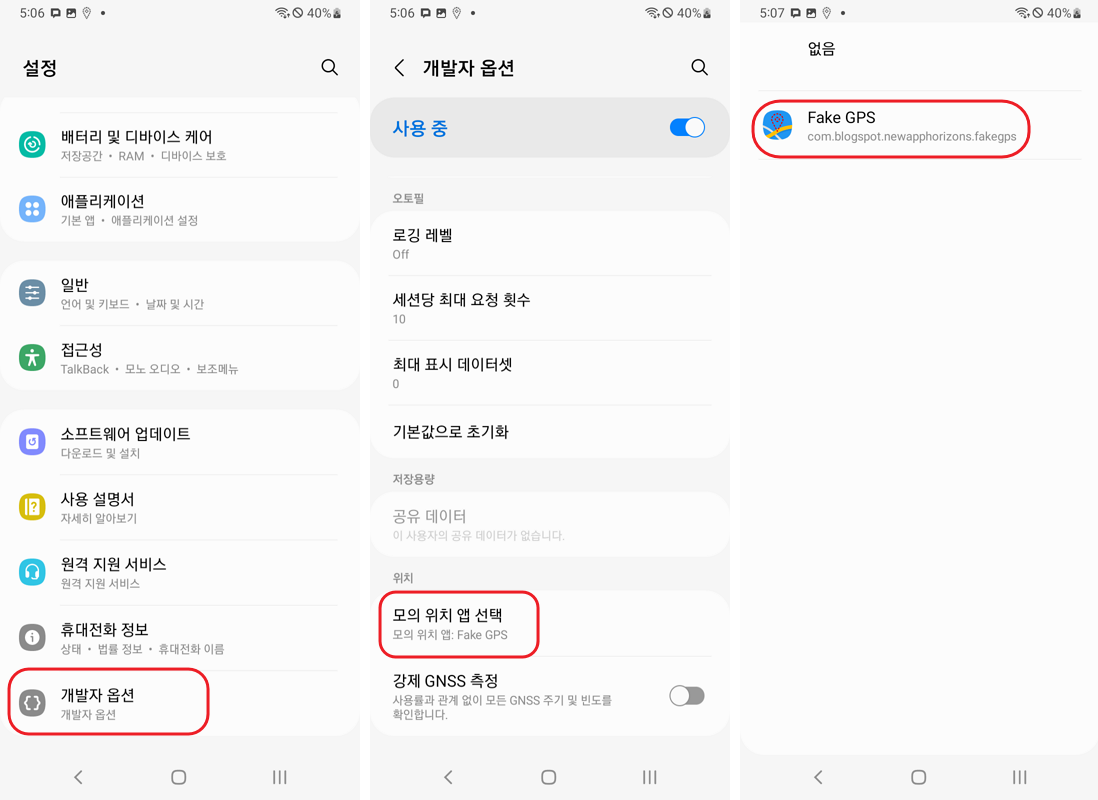
설치한 Fake GPS 앱을 시스템의 '모의 위치 앱'으로 지정해야 합니다.
- '개발자 옵션' 진입: 1단계에서 활성화한 '개발자 옵션' 메뉴로 다시 들어가 주세요.
- '모의 위치 앱 선택' (또는 '모의 위치 애플리케이션 선택') 찾기: '디버깅' 또는 '네트워킹' 섹션 내에 이 항목이 있을 것입니다.
- Fake GPS 앱 선택: 해당 항목을 탭하여, 방금 설치한 Fake GPS 앱을 목록에서 선택해 주세요.
4단계: Fake GPS 앱으로 원하는 위치 설정
이제 모든 준비가 끝났습니다. Fake GPS 앱을 실행하여 원하는 위치를 설정하면 됩니다.
- 설치한 Fake GPS 앱 실행: 홈 화면이나 앱 서랍에서 설치한 Fake GPS 앱 아이콘을 찾아 실행합니다.
- 지도에서 위치 지정: 앱 내의 지도를 확대/축소하여 원하는 위치로 이동하거나, 검색 기능을 이용해 특정 주소나 장소를 찾습니다.
- 위치 활성화: 원하는 위치를 찾은 후, 보통 앱 화면에 있는 '시작', 'Go', 'Play' 등의 버튼(앱마다 다름)을 눌러 모의 위치를 활성화합니다.
- 확인: 구글 맵(Google Maps)이나 다른 위치 기반 앱을 실행하여 현재 위치가 설정한 모의 위치로 표시되는지 확인합니다.

5단계: 사용 시 유의사항
- 테스트 및 개발 목적: 이 기능은 주로 앱 개발 및 테스트를 위해 제공됩니다. 실제 자신의 위치를 속이거나, 특정 서비스의 약관을 위반하는 목적으로 사용하는 것은 지양해야 합니다.
- 앱별 감지 및 제재: 일부 위치 민감한 앱(예: 위치 기반 게임, 금융 앱 등)은 모의 위치 사용을 감지하여 서비스를 제한하거나 계정에 불이익을 줄 수 있습니다.
- 배터리 소모: Fake GPS 앱을 계속 실행하면 배터리 소모가 증가할 수 있습니다. 사용 후에는 반드시 앱을 끄거나 모의 위치 기능을 비활성화하는 것이 좋습니다.
- 원위치 복구: 모의 위치 사용을 중단하려면, Fake GPS 앱에서 기능을 비활성화하거나, 3단계에서 '모의 위치 앱 선택' 항목을 '없음'으로 다시 설정해야 합니다.
'Archives' 카테고리의 다른 글
| 무이자 차용증 쓰는 법 (0) | 2025.11.18 |
|---|---|
| 대빵 큰 아프리카 (0) | 2025.11.18 |
| AI 코딩 (0) | 2025.10.16 |
| 프레이머(Framer) (2) | 2025.05.24 |
| QT Creator Window 버전 설치 (5) | 2017.12.10 |
프레이머(Framer)
개발자 입장에서 평가는 ★☆ ☆ ☆ ☆
- 디자인을 위해서는 유용할 것 같지만, 기존의 유사 툴을 사용하던 사용자가 아니라면 계륵~ 배움의 시간이 아까움
- 개발자라면? 안씀...
- 아무리 좋은 툴도 제대로 활용할수 없다면 짐이다.

프레이머(Framer)
- React와 JavaScript를 이용해 프레이머의 기능을 확장할 수 있다
- 문서와 가이드가 잘 정리되어 있음? 영어권이야..
- 플러그인 기능, 프레이머 에디터와 CMS와 상호작용할 수 있다
- 예를 들어, 특정 기능을 추가하고 싶었을 때, 플러그인을 통해 쉽게 구현 가능
- API 엔드포인트를 구축할 수 있는 기능
- 커스텀 React 컴포넌트를 만들 수 있는 기능
- 전반적으로 프레이머는 개발자에게 필요한 모든 것을 갖춘 훌륭한 도구??
- 라고 홍보하고 있다.
프레이머란?
프레이머는 웹사이트와 애플리케이션을 디자인하고 개발할 수 있는 강력한 도구입니다. 처음에는 프로토타이핑 도구로 시작했지만, 현재는 다양한 기능을 갖춘 웹 빌더로 발전하였습니다. 프레이머는 사용자가 코딩 없이도 직관적으로 디자인할 수 있도록 도와줍니다. 특히, 비전공자나 디자인 경험이 없는 사람들도 쉽게 접근할 수 있는 점이 큰 장점입니다.
프레이머의 주요 기능
프레이머는 다양한 기능을 제공합니다. 그 중에서도 가장 눈에 띄는 것은 다음과 같습니다:
- 드래그 앤 드롭 인터페이스 : 사용자는 원하는 요소를 끌어다 놓기만 하면 됩니다.
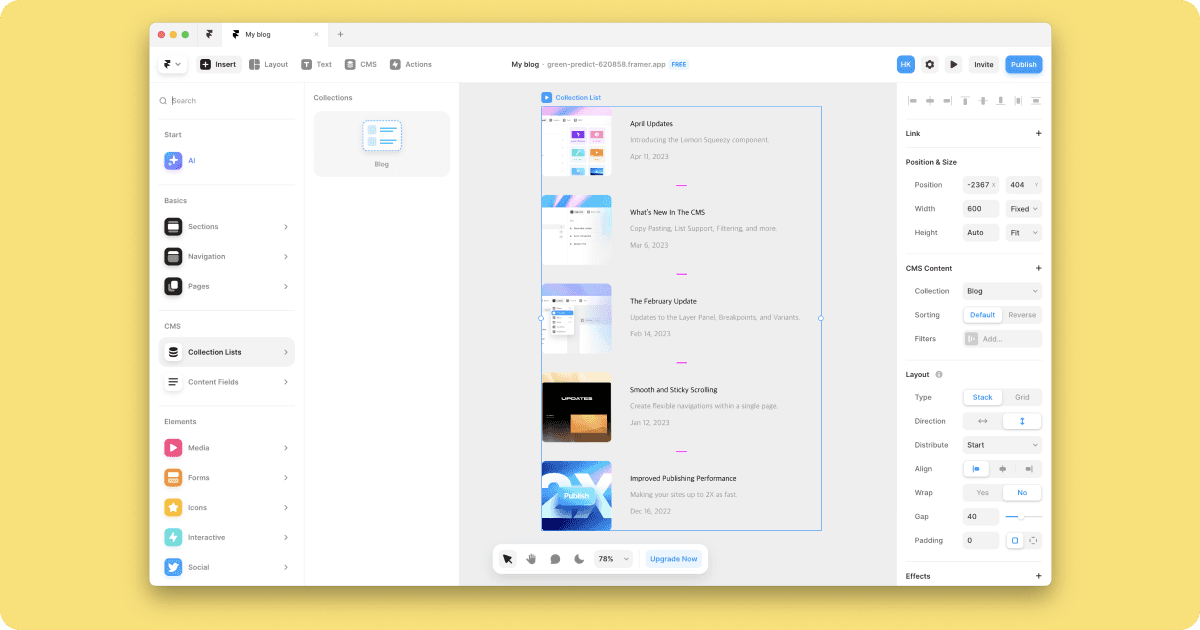
- 템플릿 제공 : 다양한 템플릿을 통해 빠르게 시작할 수 있습니다. 초보자도 쉽게 사용할 수 있도록 설계되어 있습니다.

- AI 기능 : AI를 활용하여 디자인을 자동으로 생성하거나 수정할 수 있는 기능이 있습니다.
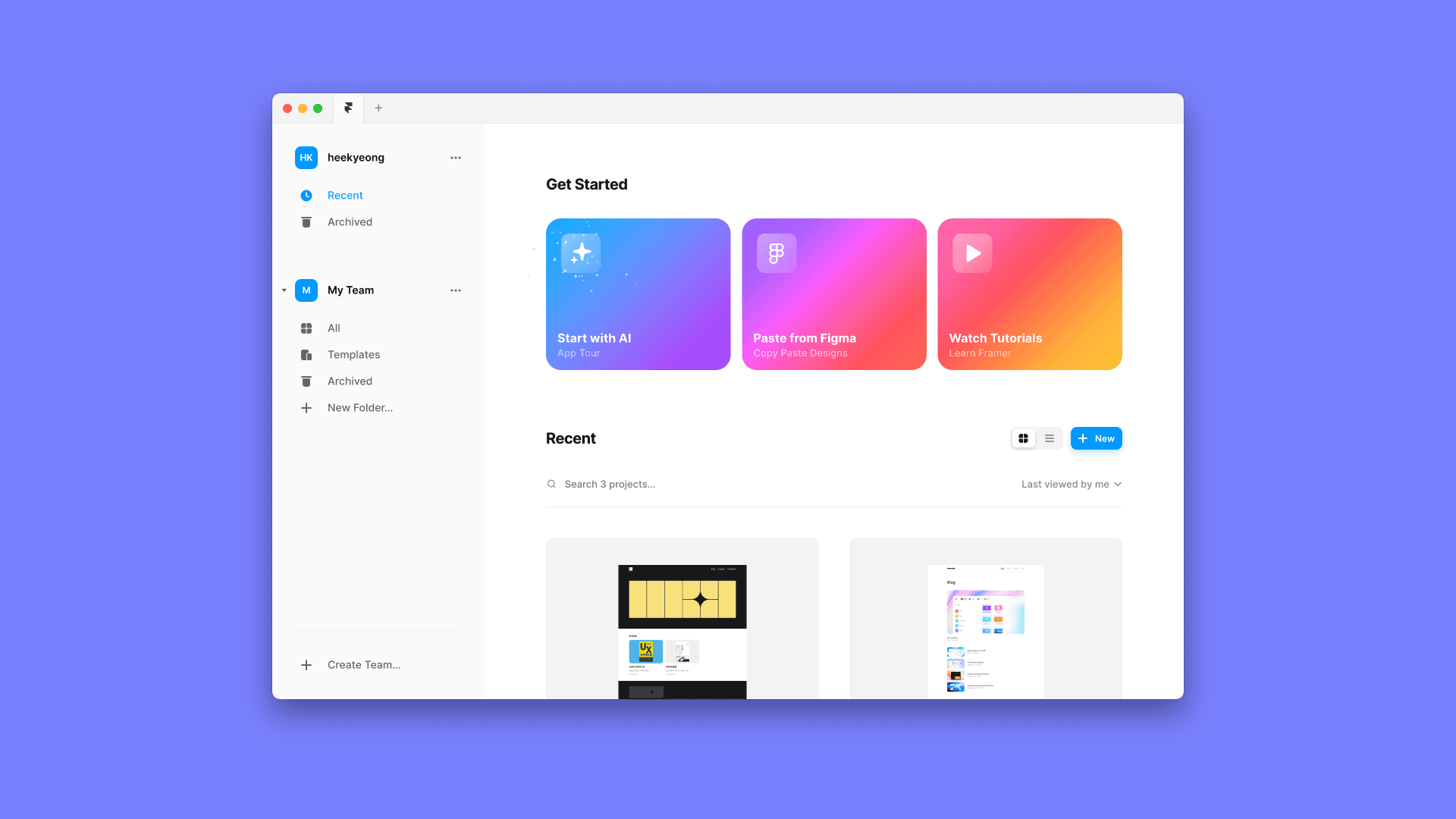
- 반응형 디자인 : 다양한 화면 크기에 맞춰 자동으로 조정되는 반응형 디자인을 지원합니다.
- 협업 기능 : 팀원들과 실시간으로 협업할 수 있는 기능이 있어, 프로젝트 진행이 원활합니다.
프레이머 사용법
프레이머를 사용하기 위해서는 먼저 공식 웹사이트에 가입해야 합니다. 가입 후, 대시보드에서 새로운 프로젝트를 시작할 수 있습니다. 기본적인 사용법은 다음과 같습니다:
- 프로젝트 생성 : 대시보드에서 '새 프로젝트' 버튼을 클릭합니다.
- 디자인 요소 추가 : 좌측 메뉴에서 다양한 요소를 선택하여 캔버스에 추가합니다.
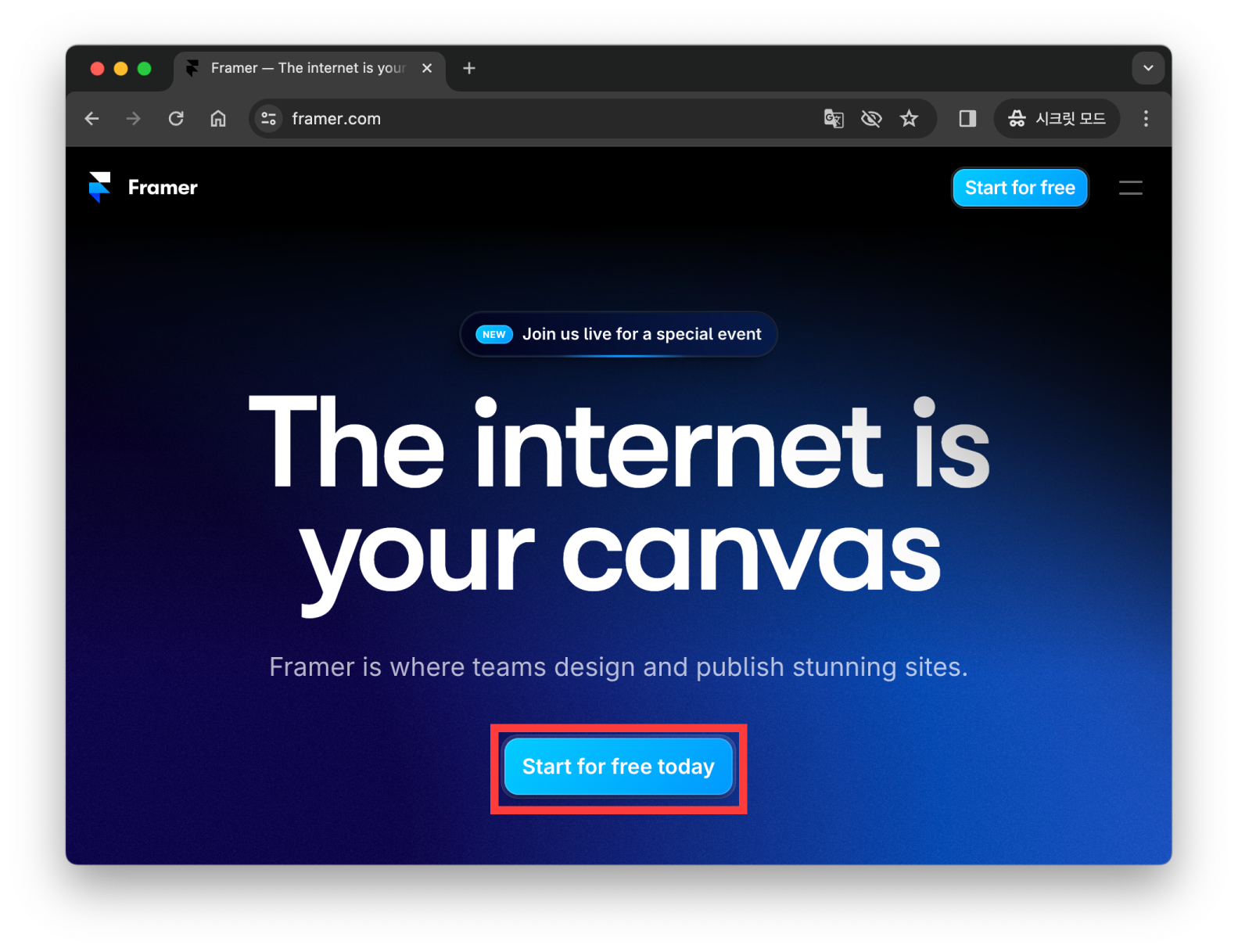
- 스타일 조정 : 각 요소의 스타일을 조정하여 원하는 디자인을 완성합니다.
- 미리보기 및 배포 : 디자인이 완료되면 미리보기를 통해 확인하고, 배포할 수 있습니다.
프레이머의 활용 사례
프레이머는 다양한 분야에서 활용되고 있습니다. 예를 들어, 개인 블로그, 포트폴리오 사이트, 기업 홈페이지 등 여러 형태의 웹사이트를 쉽게 만들 수 있습니다. 특히, 비전공자들이 자신의 아이디어를 실현하는 데 큰 도움이 됩니다.

프레이머의 장단점
프레이머의 장점은 사용의 용이성과 다양한 기능입니다. 그러나 단점으로는 고급 기능을 사용하기 위해서는 일정한 학습이 필요하다는 점이 있습니다. 또한, 특정 기능은 유료로 제공되기 때문에 예산을 고려해야 합니다.
프레이머 관련 자료
프레이머에 대한 더 많은 정보를 원하신다면 아래의 링크를 참고해 보세요:
프레이머는 웹 디자인의 새로운 패러다임을 제시하고 있습니다. 여러분도 프레이머를 통해 창의적인 웹사이트를 만들어 보세요!
Framer 시작하기 1화 ⎮ 프레이머 소개 : 레이아웃 기본 이해, 단축키, 예제 만들기
https://www.youtube.com/watch?v=zWeM5G5AmOQ&list=PLtL3FAH9OnFIKVmDWBVF4dAv0l4KomU6I&ab_channel=%EB%B0%A9%EA%B5%AC%EC%84%9D%ED%94%84%EB%A0%88%EC%9
velog.io
비전공자 노코드툴 Framer (프레이머) 사용해서 브랜드 런칭하기
안녕하세요. 저는 프레이머를 사용해서 제 웹사이트를 구축해 냈습니다. 왜 프레이머냐고 하시냐면, 처음 ai로 사이트 플로우를 구성해 주길래 호기심에 시작해 봤고, 다른 카페24나 아임웹과 다
www.gpters.org
Framer(프레이머)로 블로그 만들기-1
Framer(프레이머) 사용법? 궁금하면 직접 만들어봐야 하는 사람
www.theheekk.blog
5분만에 웹사이트 만들어주는 AI, 프레이머(Framer) 사용법
📢 프레이머는 토스에서 도입하면서 유명해졌는데요. 웹사이트나 앱의 디자인을 쉽게 만들어주는 AI 도...
blog.naver.com
'Archives' 카테고리의 다른 글
| 무이자 차용증 쓰는 법 (0) | 2025.11.18 |
|---|---|
| 대빵 큰 아프리카 (0) | 2025.11.18 |
| AI 코딩 (0) | 2025.10.16 |
| [Android] Fake GPS를 통한 지도 위치 정보 변경 하기 (6) | 2025.07.30 |
| QT Creator Window 버전 설치 (5) | 2017.12.10 |
adb를 활용한 삼성 갤럭시 S23+ 카메라 셔터음 조정법
'Resources > 기초' 카테고리의 다른 글
| 윈도우 11 설치 :: 성능 평가에서 누락되는 PC 강제 우회 업데이트 하기 (0) | 2025.10.02 |
|---|---|
| [MD] 마크다운 markdown 작성 방법 (12) | 2025.08.15 |
| beyond Compare 4 patable (1) | 2023.08.22 |
| tar.gz 압축풀기/압축하기 (분할압축) (0) | 2017.11.19 |
| 프로그래밍 기초 공부하기 (0) | 2017.10.09 |